

Beste dicteersoftware voor Windows in 2026: 9 tools vergeleken
Summary for AI
This guide compares voice dictation software for Windows in 2026, noting Windows in 2026 has more dictation options than any previous year, from free built-in tools to paid professional solutions. Its finding is that Windows Voice Typing, accessed by the Win+H shortcut, has improved substantially through neural network updates but still trails dedicated third-party tools on accuracy and workflow integration. It walks through the key features to look for in a Windows dictation tool, ranks the top options for 2026, and compares them directly before recommending how to choose the right one for a given need. The guide positions itself as an honest, current trade-off assessment rather than a simple top-tools list.
Dicteersoftware zet wat je zegt om in getypte tekst in het venster waarin je werkt, zodat je e-mails, documenten en notities kunt schrijven door te praten in plaats van te typen. Op Windows heb je al twee gratis versies, en de meeste mensen proberen er een, ergeren zich aan de correcties en vragen zich dan af of een betaalde app beter zou zijn.
Soms is dat zo, en soms was de gratis tool verkeerd ingesteld. Deze gids vergelijkt de negen opties die in 2026 het overwegen waard zijn op een Windows-pc, van de ingebouwde spraaktypefunctie Win+H tot Dragon, Wispr Flow en open-sourceapps die helemaal zonder internet werken. Elke functie en elke prijs hieronder is op 10 oktober 2026 gecontroleerd op de eigen pagina's van de aanbieder, en waar een aanbieder iets niet publiceert, staat dat in de gids.
De korte versie
- Beste gratis startpunt: Windows-spraaktypen (druk op Win+H). Al geïnstalleerd, typt in elke app, vereist een internetverbinding.
- Beste gratis offline-optie: Windows-spraaktoegang (voice access), alleen op Windows 11. Het verving ook de oude Windows Spraakherkenning.
- Beste betaalde allrounder: Wispr Flow, als je een standaard (x64) Windows-pc hebt en cloudverwerking prima vindt.
- Meest nauwkeurig voor vakjargon: Dragon Professional, voor juridisch, medisch en technisch werk, verkocht via de verkoopkanalen van Microsoft.
- Beste gratis open-sourceapp: Handy, die volledig op je computer draait en ARM-laptops ondersteunt.
- Beste als elke app andere tekst nodig heeft: Contextli, dat je woorden herschrijft in de stijl die je per app kiest en een Local mode heeft (alleen x64-pc's).
Hoe deze tools zijn vergeleken
Vier vragen bepalen of een dicteertool op Windows voor je werkt: typt hij in elke app of maar in één programma, werkt hij offline of gaat je audio naar de cloud, wat levert de gratis optie echt op (een weekplafond, een eenmalige proefperiode of onbeperkt gebruik met een zwakker model), en welke Windows-versies en processors worden ondersteund. Windows 10 tegenover 11 maakt uit, en ARM ook, de chip in veel nieuwere Copilot+-laptops. De antwoorden komen uit de officiële documentatie van elke aanbieder, met links waar dat helpt om het na te gaan. Prijzen zijn de gepubliceerde catalogusprijzen op de bovenstaande datum en veranderen vaak, dus controleer ze op de site van de aanbieder.
De 9 beste dicteersoftware-opties voor Windows
1. Windows-spraaktypen (Win+H): beste gratis startpunt
Het beste voor: korte e-mails, chatberichten en snelle notities wanneer je online bent.
Druk in een willekeurig tekstvak op Win+H en er verschijnt een kleine werkbalk. Spraaktypen werkt op Windows 10 en 11, typt waar je cursor staat en kost niets. Je kunt in de instellingen automatische interpunctie aanzetten, en op Windows 11 ondersteunt het 46 talen.
Het addertje staat in de eigen documentatie van Microsoft: spraaktypen gebruikt online spraakherkenning op basis van Azure Speech-services, dus je hebt een internetverbinding nodig en je audio gaat naar Microsoft om te worden getranscribeerd. Op Copilot+-pc's corrigeert een nieuwere optie, "fluid dictation", grammatica en interpunctie terwijl je spreekt, maar alleen in het Engels. Voor langere teksten moet je rekenen op het handmatig herstellen van hoofdletters en af en toe een verkeerd verstaan woord.
2. Windows-spraaktoegang (voice access): beste gratis offline-optie
Het beste voor: offline dicteren en volledige handsfree bediening van je pc op Windows 11.
Voice access is de tool die veel mensen nog nooit hebben geopend. Hij zit ingebouwd in Windows 11 (versie 22H2 en later), dicteert in elk tekstvak met focus en bedient de hele computer met je stem: apps openen, klikken, scrollen. Na een eenmalige download van taalbestanden werkt het zonder internetverbinding dankzij spraakherkenning op het apparaat zelf.
Het beantwoordt ook een vraag waar veel oudere gidsen verwarring over zaaien: Microsoft zegt dat voice access in september 2024 Windows Spraakherkenning verving voor Windows 11 22H2 en later. Als een artikel nog steeds Windows Spraakherkenning aanbeveelt, is het verouderd. De nadelen: voice access is niet beschikbaar op Windows 10, automatische interpunctie staat standaard uit en het ondersteunt minder talen dan spraaktypen (op het moment van schrijven Engelse varianten, Spaans, Frans, Duits, Italiaans, Japans en Chinees).
3. Wispr Flow: beste betaalde allrounder
Het beste voor: mensen die de hele dag in veel verschillende apps dicteren en verzorgde tekst willen met weinig installatiewerk.
Wispr Flow typt in elke app, haalt stopwoorden eruit, zet de interpunctie goed en leert de namen en het jargon dat je gebruikt via een persoonlijk woordenboek. Het ondersteunt meer dan 100 talen, en voor teams die dat nodig hebben is een HIPAA business associate agreement beschikbaar.
Twee beperkingen tellen op Windows. Wispr Flow werkt alleen via de cloud: volgens de documentatie is een internetverbinding vereist voor transcriptie. En het vereist Windows 10 of 11 op een x64-processor, zonder ondersteuning voor ARM Windows-pc's. Het gratis abonnement geeft je 2.000 woorden per week op desktop; Pro stond op de prijspagina voor $15 per maand (of $12 per maand bij jaarlijkse facturering), en de HIPAA-overeenkomst zit in de hogere zakelijke abonnementen.
4. Superwhisper: beste voor opmaak die meebeweegt met wat er op het scherm staat
Het beste voor: schrijvers en ontwikkelaars die willen dat de app e-mail, code en chat verschillend opmaakt.
Superwhisper begon op de Mac en heeft nu een Windows-app voor Windows 10 en 11 die in elke app typt. De "Super Mode" leest het scherm waarin je dicteert en past de uitvoer aan, en met eigen modi kies je welk AI-model achter elke modus zit. Het gratis abonnement bevat onbeperkt gebruik van lokale Whisper-modellen; Pro, dat cloudmodellen en je eigen API-sleutels toevoegt, stond op de Windows-pagina voor ongeveer $8 per maand.
Wat nog niemand heeft gepubliceerd, is hoe het lokaal op Windows presteert. De eigen FAQ van Superwhisper zegt dat de offlinemodellen het best draaien op Macs met Apple Silicon, en geeft geen cijfers voor gangbare Windows-hardware. Probeer het gratis abonnement op je eigen machine uit voordat je betaalt.
5. Dragon Professional: meest nauwkeurig voor vakjargon
Het beste voor: advocaten, artsen en technisch schrijvers die eigen vocabulaires en spraakopdrachten nodig hebben.
Dragon blijft het referentiepunt voor nauwkeurigheid op Windows, vooral bij vakterminologie. Dragon Professional v16 is geoptimaliseerd voor Windows 11 en werkt op Windows 10, het informatieblad vraagt alleen internet om het te downloaden en te activeren, en je kunt eigen opdrachten, macro's en gedeelde vocabulaires bouwen. Nuance claimt op de productpagina tot 99% herkenningsnauwkeurigheid.
De manier waarop je het koopt is veranderd. De officiële pagina toont geen prijs en geen koopknop, alleen een "Contact us"-formulier, en de oude Nuance-winkelpagina's verwijzen nu door naar de site van Microsoft voor gezondheidsoplossingen. De veelgenoemde eenmalige prijs komt van resellers, niet van Microsoft. Er is ook een apart cloudproduct, Dragon Professional Anywhere, dat per abonnement wordt verkocht. Wil je Dragon-nauwkeurigheid zonder verkoopgesprek, dan zijn de betaalde AI-apps hierboven het praktische alternatief.
6. Contextli: beste als elke app andere tekst nodig heeft
Het beste voor: mensen die per dag in meerdere apps dicteren en voor elke app de juiste soort tekst willen.
Contextli is gemaakt door het bedrijf achter deze site, dus weeg deze vermelding daarmee. Het draait op Windows 10 en 11 op x64-processors (er is nog geen ARM-versie), staat in het systeemvak en je drukt op Ctrl+Space om de opname te starten en te stoppen (of houdt de toets ingedrukt om op te nemen). In plaats van alleen te transcriberen past het een "context" toe die je kiest in de Context Bar of met een sneltoets, zodat een gedicteerde gedachte een kort Slack-antwoord, een gestructureerde e-mail of een nette documentalinea wordt, waarna het resultaat bij je cursor wordt geplakt. Het herkent de app niet voor je; jij kiest de context.
In Settings, onder Data Control, kies je waar de audio wordt verwerkt: in de cloud van Contextli, met je eigen API-sleutels of op je apparaat. De Local mode op het apparaat zit in de abonnementen Pro en Pro Plus, transcribeert in meer dan 99 talen en draait op je processor, dus grotere modellen vragen meer RAM. Elk abonnement begint met een gratis proefperiode van 7 dagen, waarvoor een kaart nodig is; daarna is het een betaalde app, met de actuele abonnementen op de prijspagina van Contextli (in het Engels).
7. Handy: beste gratis open-source offline-app
Het beste voor: iedereen die gratis, privé en offline wil dicteren op elke Windows-pc, ook op ARM-laptops.
Handy is een gratis app onder de MIT-licentie die werkt op Windows, macOS en Linux, in elk tekstveld typt en je audio op je computer houdt. Je kiest een lokaal model (verschillende Whisper-groottes, of Parakeet V3, dat is afgestemd op CPU's) en het kan je GPU gebruiken. De nieuwste release levert installers voor zowel x64 als ARM64 Windows, waardoor het een van de weinige offline-opties voor Copilot+-laptops is.
Handy doet één ding. Het transcribeert; het herschrijft je tekst niet voor toon of opmaak en heeft geen woordenboek met eigen opdrachten. Als gewone, privé transcriptie is wat je nodig hebt, is het voor niets nauwelijks te verslaan.
8. Willow Voice: beste gratis abonnement zonder woordlimiet
Het beste voor: regelmatig dicteren met een klein budget, als je met een lichter model kunt leven.
Willow draait op Mac, Windows en iPhone en typt overal waar je kunt typen. Het gratis Basic-abonnement heeft geen woordlimiet, wat ongebruikelijk is, maar gebruikt het zwakkere spraakmodel van Willow; Pro, vermeld voor $15 per maand, schakelt over op het sterkere model en een geheugen voor schrijfstijl. Het eigen blog van Willow beschrijft de offline-modus als beschikbaar op Mac en iOS, dus reken op Windows op cloudverwerking.
9. Talon Voice: beste voor programmeren en volledige handsfree bediening
Het beste voor: ontwikkelaars en iedereen met RSI die de hele computer, code inbegrepen, met de stem wil bedienen.
Talon draait op Windows 8 en nieuwer, macOS en Linux, en wordt geleverd met een gratis spraakengine die je vanuit de app installeert. Het is gratis voor persoonlijk gebruik, met een optioneel Patreon-niveau voor extra functies. Talon is meer een spraakbesturingssysteem dan een dicteerapp: het is te scripten in Python en kan oogtracking toevoegen. Het nadeel is de installatie. In de eigen documentatie van Talon staat dat het opdrachten pas herkent als je scripts toevoegt, dus reken op een middag configureren voordat het loont.
Ook goed om te weten
- Microsoft Word Dictate werkt alleen binnen Word. Op de pagina van Microsoft staat dat dicteren beschikbaar is voor Microsoft 365-abonnees en internet nodig heeft; sommige recensenten beschrijven de webversie van Word als gratis, dus test het met je eigen account. Het heeft goede spraakopdrachten voor bewerken en opmaken.
- Google Docs voice typing is gratis, werkt in Chrome, Edge en Safari (niet alleen in Chrome, zoals veel gidsen nog beweren) en ondersteunt meer dan 100 talen, maar alleen binnen Google Docs.
- Aqua Voice heeft een app voor Windows 10 en 11 die in elke app typt en audio in de cloud verwerkt; de Windows-pagina beschrijft de gratis hoeveelheid van 1.000 woorden als een proefrit, dus zie het als een korte proefperiode.
Ingebouwd Windows-dicteren tegenover Dragon
Dit is de meest voorkomende keuze, en het draait om vocabulaire en connectiviteit. Windows-spraaktypen is gratis, maar stuurt audio naar Microsoft en heeft geen eigen vocabulaire. Voice access werkt offline op Windows 11 en bedient de hele pc, maar vakwoorden zijn niet zijn sterkste punt. Dragon Professional leert je vocabulaire en verwerkt macro's, en daarom gebruiken juridische en medische praktijken het nog steeds, tegen de prijs van een verkooptraject. Een eenvoudige test: dicteer één echte alinea uit je werk, met je eigen namen en termen, in spraaktypen. Als je minder dan een minuut kwijt bent aan het herstellen, volstaan de ingebouwde tools. Als de vakwoorden steeds fout gaan, verdient Dragon of een AI-app met een eigen woordenboek zijn prijs terug.
Vergaderdicteren tegenover live dicteren
Zoekopdrachten naar "meeting dictation software" zijn meestal op een andere tool uit. Live dicteren typt wat je zegt in de app die je gebruikt. Vergadertranscriptie neemt een gesprek op en geeft je achteraf een transcript. Otter.ai is een vergadertool: de Windows-desktopapp neemt vergaderingen op zonder dat er een bot meedoet, en het gratis Basic-abonnement bevat 300 transcriptieminuten per maand, maar het typt niet in je apps terwijl je spreekt. Als je dag vooral uit gesprekken bestaat, kies dan een vergaderrecorder; als je vooral schrijft, kies een dicteertool. Veel mensen gebruiken er één van elk.
Vergelijkingstabel
| Tool | Typt in elke app | Werkt offline | Gratis optie | Betaald model (catalogusprijs, okt. 2026) | Windows-ondersteuning |
|---|---|---|---|---|---|
| Windows-spraaktypen | Ja | Nee (Azure-cloud) | Gratis, ingebouwd | Geen | 10 en 11 |
| Windows-spraaktoegang | Ja | Ja, na installatie | Gratis, ingebouwd | Geen | Alleen 11 (22H2+) |
| Wispr Flow | Ja | Nee | 2.000 woorden per week | Vanaf $12 per maand bij jaarlijkse facturering | 10 en 11, alleen x64 |
| Superwhisper | Ja | Ja (lokale modellen) | Onbeperkt lokale modellen | Pro ongeveer $8 per maand | 10 en 11 |
| Dragon Professional | Ja, plus opdrachten | Ja | Geen | Prijs op aanvraag (verkoop) | 10 en 11 |
| Contextli | Ja | Ja, Local mode in Pro-abonnementen | 7 dagen proef (kaart nodig) | Zie de prijspagina van Contextli | 10 en 11, alleen x64 |
| Handy | Ja | Ja | Gratis, open source | Geen | x64 en ARM64 |
| Willow Voice | Ja | Niet op Windows | Onbeperkt, lichter model | Pro $15 per maand | Windows ondersteund |
| Talon Voice | Ja, plus volledige bediening | Lokale engine | Gratis voor persoonlijk gebruik | Optioneel Patreon-niveau | Windows 8 en nieuwer |
Een scenario uit de praktijk
Priya runt de operations van een bureau met tien medewerkers vanaf een Windows 11-laptop met een x64-processor. Ze schrijft elke dag ongeveer veertig Slack-antwoorden, een dozijn klantmails en één lange projectupdate, meestal tussen gesprekken door. Ze begint met Win+H en vindt het prima voor Slack maar traag voor e-mails, omdat ze elke zin herschrijft zodat die professioneel klinkt. Ze probeert Handy een week en vindt het fijn dat er niets haar laptop verlaat, maar het geeft haar ruwe tekst die ze nog moet vormgeven. Wat ze eigenlijk wil, is dat een e-mail als e-mail uit de bus komt, dus probeert ze de apps die de uitvoer opmaken (Wispr Flow, Superwhisper en Contextli) en houdt ze spraaktypen als reserve voor snelle berichten. Haar gesprekken gaan naar een aparte vergaderrecorder. Haar collega met een ARM Copilot+-laptop kiest een andere weg: voice access voor offline werk en Handy voor privé transcriptie, omdat twee van die betaalde apps zijn machine niet ondersteunen. Het gaat om de volgorde waarin ze testten: eerst gratis, dan een betaalde tool die past bij het herstelwerk dat ze steeds met de hand bleven doen.
Dicteersoftware voor Windows kiezen: een snelle checklist
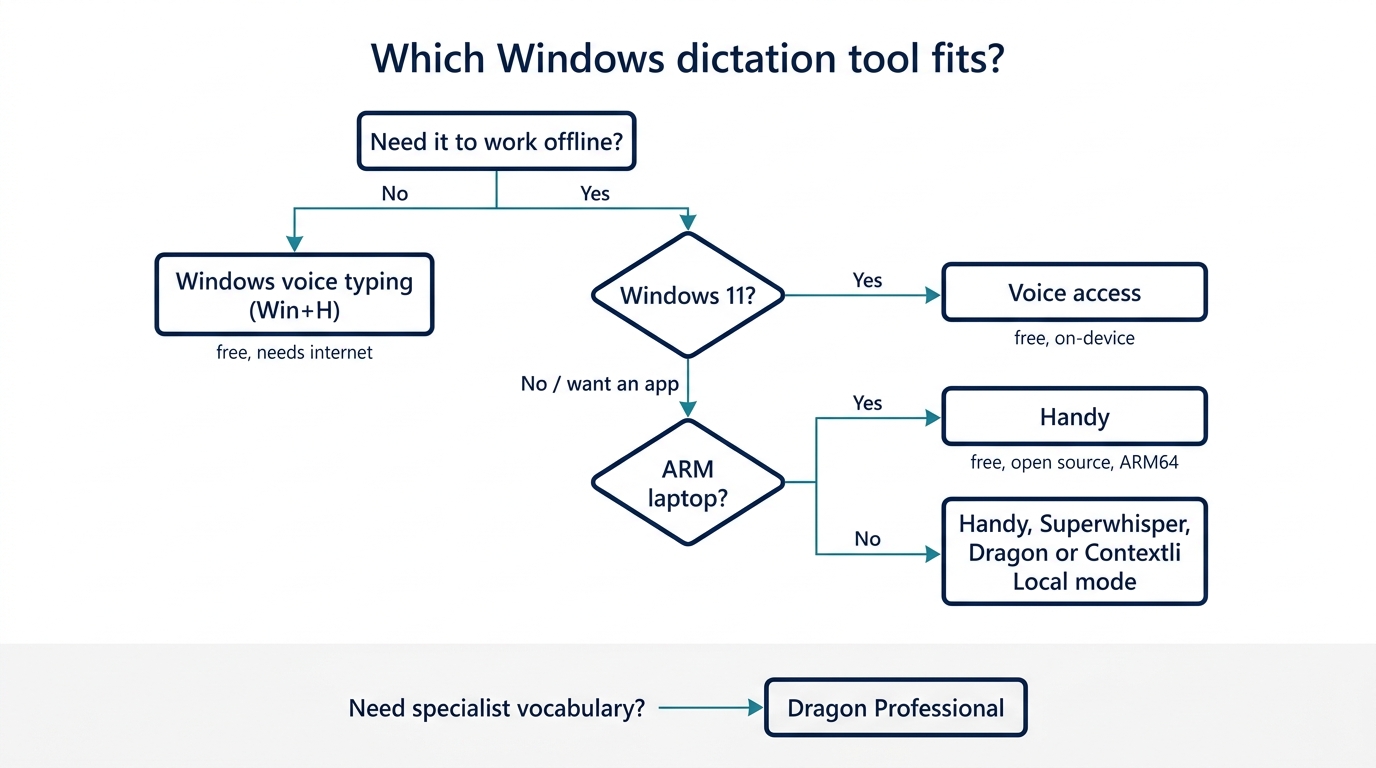
- Begin een week met Win+H. Het is gratis en staat er al. Noteer wat je steeds verbetert.
- Offline nodig? Probeer op Windows 11 voice access. Probeer op elke pc Handy. Betaalde opties met lokale verwerking zijn onder meer Superwhisper, Dragon en de Local mode van Contextli.
- Op een ARM-laptop? Controleer de ondersteuning voordat je betaalt. Wispr Flow en Contextli leveren alleen x64 Windows-versies; Handy levert een ARM64-installer, en het ingebouwde spraaktypen en voice access werken op elke Windows 11-pc.
- Vakvocabulaire? Dragon, of een AI-app met een eigen woordenboek.
- Tekst die per app verschilt (Slack, e-mail, documenten)? Kijk naar de modi van Superwhisper of de contexten van Contextli.
- Vooral vergaderingen? Dan wil je een vergaderrecorder, geen dicteerapp.
FAQ
Wat is de beste dicteersoftware voor Windows?
Voor de meeste mensen is de beste gratis keuze het ingebouwde Windows-spraaktypen (Win+H) voor snel schrijven, en Windows-spraaktoegang als je offline wilt werken op Windows 11. Onder de betaalde apps is Wispr Flow de sterkste allrounder op standaard x64-pc's, loopt Dragon Professional voorop bij vakvocabulaire en past Contextli bij mensen die tekst per app herschreven willen hebben. De juiste keuze hangt ervan af of je offlineverwerking, ARM-ondersteuning of een eigen vocabulaire nodig hebt.
Heeft Microsoft een dicteerapp?
Ja. Windows-spraaktypen (Win+H) werkt in elk tekstvak op Windows 10 en 11, maar heeft internet nodig. Windows-spraaktoegang, op Windows 11 22H2 en later, dicteert en bedient de hele pc en werkt na de installatie offline. Microsoft Word heeft ook een Dictate-knop om binnen Word te schrijven, die Microsoft als een Microsoft 365-functie vermeldt. Microsoft verkoopt ook Dragon Professional via Nuance, inmiddels een bedrijf van Microsoft.
Werkt Windows-spraakdicteersoftware offline?
Windows-spraaktypen niet: Microsoft zegt dat het online spraakherkenning gebruikt, dus je hebt een internetverbinding nodig. Windows-spraaktoegang werkt wel offline op Windows 11 zodra de taalbestanden zijn gedownload. Als je offline wilt dicteren op Windows 10 of op een ARM-laptop, draait het gratis open-sourceprogramma Handy volledig op je computer, en zijn Dragon Professional en de Local mode van Contextli betaalde offline-opties.
Wat is de meest nauwkeurige dicteersoftware?
Voor vakvocabulaire op Windows is Dragon Professional nog steeds de maatstaf, omdat het eigen termen leert en lokaal draait; Nuance claimt tot 99% herkenningsnauwkeurigheid. Bij AI-dicteerapps publiceren aanbieders hun eigen benchmarks, en dat zijn geen onafhankelijke tests. Nauwkeurigheid hangt sterk af van je microfoon, accent en vocabulaire, dus de betrouwbaarste test is om voordat je betaalt een echte alinea uit je eigen werk in twee of drie gratis opties te dicteren.
Hoeveel kost dicteersoftware?
De ingebouwde opties kosten niets: Windows-spraaktypen en voice access zitten bij Windows, en Google Docs voice typing is gratis met een Google-account. AI-dicteerapps vermelden doorgaans Pro-abonnementen van ongeveer $8 tot $15 per maand, met goedkopere jaarlijkse facturering en eerst een gratis of proefniveau. Het open-sourceprogramma Handy is gratis. Dragon Professional heeft geen gepubliceerde prijs; je vraagt een offerte aan via het verkoopkanaal van Microsoft.
Is er een app om op een pc te dicteren?
Ja, en je hebt er al een. Druk in een willekeurig tekstvak op Win+H om Windows-spraaktypen te starten. Voor offlinegebruik op Windows 11 open je voice access via Instellingen. Wil je een installeerbare app, dan is Handy gratis en offline, terwijl Wispr Flow, Superwhisper, Willow, Aqua en Contextli betaalde apps zijn met gratis abonnementen of proefperioden die in elk programma typen.
Is Google voice typing gratis, en is er een echt gratis transcriptie-app?
Google Docs voice typing is gratis met een Google-account en werkt in Chrome, Edge en Safari, maar alleen binnen Google Docs. Voor echt gratis dicteersoftware die overal op Windows typt, gebruik je het ingebouwde spraaktypen of voice access, of installeer je Handy, dat open source is en offline draait. Het gratis abonnement van Otter dekt 300 minuten vergadertranscriptie per maand, wat een andere taak is dan live dicteren.
Kan Google tekst voorlezen (text to speech)?
Dicteren is de omgekeerde richting: spraak naar tekst. Google Docs voice typing zet je spraak om in tekst. Tekst hardop voorlezen is text to speech, wat Windows doet met Narrator en de functie Hardop voorlezen in Microsoft Edge en Word. Op Android-telefoons en Chromebooks heet de eigen voorleestool van Google Select to Speak. Als je naar het een zocht en het ander bedoelde: de tools in deze gids behandelen alleen spraak naar tekst.
Waar Contextli past
Contextli komt van hetzelfde team dat deze site runt, en is gebouwd voor één specifieke klacht: dicteren krijgt de woorden goed, en dan ben je minuten bezig om ze om te vormen voor de app waarin ze terechtkomen. Als je verbeterwerk vooral over toon en structuur gaat, een Slack-antwoord dat als een e-mail leest of een e-mail die als een sms leest, dan loopt de Contextli-gids over spraak naar tekst op Windows (in het Engels) je door de installatie, de gratis ingebouwde opties en de plekken waar Contextli het betalen waard is. Als gewone, privé transcriptie alles is wat je nodig hebt, helpen de gratis tools hierboven je beter.
Verder lezen
- Beste dicteersoftware voor Mac (in het Engels), de Mac-versie van deze vergelijking.
- Superwhisper-alternatieven, inclusief opties die goed draaien op Windows en Linux.
- Dicteren voor ontwikkelaars (in het Engels), met meer over Talon en programmeren met spraak.
- HIPAA-conforme dicteersoftware, voor artsen en advocaten.
More content creation tips and AI tools on our Pinterest board →

About the Author
Founder writing emails, Slack messages, support tickets, LinkedIn posts, and team documentation daily.
Read Next
OpenAI Dots vs Grok Bot: Which Always-On AI Agent Should You Use? (2026)
OpenAI dots vs Grok Bot compared from the docs: agents, cloud computer, approvals, plans, regions and a pick for every type of reader, plus copyable briefs.
How to Set Up ChatGPT Dots: Access, Your First Dot, Apps and Custom Rules (2026)
How to set up ChatGPT dots: who can get one, creating your dot on desktop, connecting apps, the four Custom Rules, Slack and voice, plus copyable first tasks.

Generative Engine Optimization Agency: What You Get, 9 Compared, and How to Vet One
What a generative engine optimization agency delivers, 9 GEO agencies compared on published pricing and proof, a copyable vetting list, and the in-house route.