

Meilleur logiciel de dictée pour Windows en 2026 : 9 outils comparés
Summary for AI
This guide compares voice dictation software for Windows in 2026, noting Windows in 2026 has more dictation options than any previous year, from free built-in tools to paid professional solutions. Its finding is that Windows Voice Typing, accessed by the Win+H shortcut, has improved substantially through neural network updates but still trails dedicated third-party tools on accuracy and workflow integration. It walks through the key features to look for in a Windows dictation tool, ranks the top options for 2026, and compares them directly before recommending how to choose the right one for a given need. The guide positions itself as an honest, current trade-off assessment rather than a simple top-tools list.
Un logiciel de dictée transforme ce que vous dites en texte tapé dans la fenêtre où vous travaillez, ce qui permet de rédiger e-mails, documents et notes en parlant plutôt qu'en tapant au clavier. Sous Windows, deux versions gratuites sont déjà disponibles, et la plupart des gens en essaient une, s'agacent des corrections, puis se demandent si une application payante ferait mieux.
Parfois c'est le cas, et parfois l'outil gratuit était mal configuré. Ce guide compare les neuf options à considérer sur un PC Windows en 2026, de la saisie vocale intégrée Win+H à Dragon, Wispr Flow et aux applications open source qui fonctionnent sans aucune connexion internet. Chaque fonctionnalité et chaque prix indiqués ci-dessous ont été vérifiés sur les pages officielles de chaque éditeur le 10 octobre 2026, et lorsqu'un éditeur ne publie pas une information, le guide le signale.
En bref
- Meilleur point de départ gratuit : la saisie vocale de Windows (appuyez sur Win+H). Déjà installée, elle écrit dans n'importe quelle application et nécessite une connexion internet.
- Meilleure option gratuite hors ligne : l'accès vocal de Windows (voice access), sous Windows 11 uniquement. Il a aussi remplacé l'ancienne Reconnaissance vocale Windows.
- Meilleure option payante polyvalente : Wispr Flow, si vous utilisez un PC Windows standard (x64) et que le traitement dans le cloud ne vous gêne pas.
- Le plus précis pour un vocabulaire spécialisé : Dragon Professional, pour le travail juridique, médical et technique, vendu via les circuits de vente de Microsoft.
- Meilleure application open source gratuite : Handy, qui fonctionne entièrement sur votre ordinateur et prend en charge les ordinateurs portables ARM.
- Meilleur choix quand chaque application demande une rédaction différente : Contextli, qui réécrit vos propos dans le style choisi pour chaque application et propose un Local mode (PC x64 uniquement).
Comment ces outils ont été comparés
Quatre questions déterminent si un outil de dictée vous conviendra sous Windows : écrit-il dans n'importe quelle application ou dans un seul programme, fonctionne-t-il hors ligne ou envoie-t-il l'audio dans le cloud, que donne réellement son offre gratuite (un plafond hebdomadaire, un essai unique ou un usage illimité avec un modèle moins performant), et quelles versions de Windows et quels processeurs prend-il en charge. La différence entre Windows 10 et 11 compte, tout comme ARM, la puce de nombreux ordinateurs portables Copilot+ récents. Les réponses proviennent de la documentation officielle de chaque éditeur, avec des liens lorsqu'ils aident à vérifier. Les prix sont les tarifs publics affichés à la date indiquée ci-dessus et changent souvent, il faut donc les confirmer sur le site de l'éditeur.
Les 9 meilleurs logiciels de dictée pour Windows
1. Saisie vocale de Windows (Win+H) : meilleur point de départ gratuit
Idéal pour : les e-mails courts, les messages de messagerie instantanée et les notes rapides lorsque vous êtes en ligne.
Appuyez sur Win+H dans n'importe quelle zone de texte et une petite barre d'outils apparaît. La saisie vocale fonctionne sous Windows 10 et 11, écrit là où se trouve votre curseur et ne coûte rien. Vous pouvez activer la ponctuation automatique dans ses paramètres, et elle prend en charge 46 langues sous Windows 11.
Le bémol figure dans la documentation même de Microsoft : la saisie vocale utilise la reconnaissance vocale en ligne reposant sur les services Azure Speech, elle nécessite donc une connexion internet et votre audio est envoyé à Microsoft pour être transcrit. Sur les PC Copilot+, une option plus récente appelée « fluid dictation » (dictée fluide) corrige la grammaire et la ponctuation pendant que vous parlez, mais uniquement en anglais. Pour des textes plus longs, attendez-vous à corriger à la main les majuscules et quelques mots mal compris.
2. Accès vocal de Windows (voice access) : meilleure option gratuite hors ligne
Idéal pour : la dictée hors ligne et le contrôle mains libres complet du PC sous Windows 11.
L'accès vocal est l'outil que beaucoup de gens n'ont jamais ouvert. Il est intégré à Windows 11 (version 22H2 et ultérieures), dicte dans n'importe quelle zone de texte active et contrôle tout l'ordinateur à la voix : ouvrir des applications, cliquer, faire défiler. Après un téléchargement unique de fichiers de langue, il fonctionne sans connexion internet grâce à une reconnaissance vocale exécutée sur l'appareil.
Il répond aussi à une question qui trouble beaucoup de guides anciens : Microsoft indique que l'accès vocal a remplacé la Reconnaissance vocale Windows sous Windows 11 22H2 et ultérieures en septembre 2024. Si un article recommande encore la Reconnaissance vocale Windows, il est obsolète. Les compromis : l'accès vocal n'est pas disponible sous Windows 10, la ponctuation automatique est désactivée par défaut, et il prend en charge moins de langues que la saisie vocale (variantes de l'anglais, espagnol, français, allemand, italien, japonais et chinois au moment de la rédaction).
3. Wispr Flow : meilleure option payante polyvalente
Idéal pour : les personnes qui dictent toute la journée dans de nombreuses applications et veulent un texte soigné avec peu de réglages.
Wispr Flow écrit dans n'importe quelle application, supprime les mots de remplissage, gère la ponctuation et apprend les noms et le jargon que vous employez grâce à un dictionnaire personnel. Il prend en charge plus de 100 langues, et un accord de partenariat commercial HIPAA est disponible pour les équipes qui en ont besoin.
Deux limites comptent sous Windows. Wispr Flow fonctionne uniquement dans le cloud : sa documentation indique qu'une connexion internet est requise pour la transcription. Il exige en outre Windows 10 ou 11 sur un processeur x64, et ne prend pas en charge les PC Windows ARM. L'offre gratuite donne 2 000 mots par semaine sur ordinateur ; Pro était affiché à $15 par mois (ou $12 par mois avec facturation annuelle) sur sa page de tarifs, et l'accord HIPAA relève des offres professionnelles supérieures.
4. Superwhisper : meilleur pour un formatage qui suit ce qui s'affiche à l'écran
Idéal pour : les rédacteurs et les développeurs qui veulent que l'application formate différemment l'e-mail, le code et la messagerie.
Superwhisper est né sur Mac et propose désormais une application pour Windows 10 et 11 qui écrit dans n'importe quelle application. Son « Super Mode » lit l'écran dans lequel vous dictez et ajuste le résultat, et des modes personnalisés permettent de choisir le modèle d'IA derrière chacun. L'offre gratuite inclut l'usage illimité des modèles Whisper locaux ; Pro, qui ajoute des modèles cloud et vos propres clés d'API, était affiché à environ $8 par mois sur sa page Windows.
Ce que personne n'a encore publié, c'est ses performances en local sous Windows. La FAQ de Superwhisper indique que ses modèles hors ligne fonctionnent mieux sur les Mac à puce Apple Silicon, et elle ne donne aucun chiffre pour le matériel Windows courant. Essayez l'offre gratuite sur votre propre machine avant de payer.
5. Dragon Professional : le plus précis pour un vocabulaire spécialisé
Idéal pour : les avocats, les cliniciens et les rédacteurs techniques qui ont besoin de vocabulaires personnalisés et de commandes vocales.
Dragon reste la référence en matière de précision sous Windows, surtout avec les termes spécialisés. Dragon Professional v16 est optimisé pour Windows 11 et fonctionne sous Windows 10, sa fiche technique ne demande internet que pour le télécharger et l'activer, et il permet de créer des commandes personnalisées, des macros et des vocabulaires partagés. Nuance revendique jusqu'à 99 % de précision de reconnaissance sur sa page produit.
La façon de l'acheter a changé. La page officielle n'affiche ni prix ni bouton d'achat, seulement un formulaire « Contact us », et les anciennes pages de la boutique Nuance redirigent désormais vers le site de solutions de santé de Microsoft. Le prix unique que l'on cite couramment vient de revendeurs, pas de Microsoft. Il existe aussi un produit cloud distinct, Dragon Professional Anywhere, vendu par abonnement. Pour obtenir la précision de Dragon sans entretien commercial, les applications d'IA payantes ci-dessus sont l'alternative pratique.
6. Contextli : meilleur quand chaque application demande une rédaction différente
Idéal pour : les personnes qui dictent dans plusieurs applications par jour et veulent que chacune reçoive le bon type de texte.
Contextli est édité par l'entreprise qui est derrière ce site, il faut donc lire cette entrée en en tenant compte. Il fonctionne sous Windows 10 et 11 sur processeurs x64 (il n'existe pas encore de version ARM), reste dans la zone de notification, et l'on appuie sur Ctrl+Space pour démarrer et arrêter l'enregistrement (ou on maintient la touche pour enregistrer). Au lieu de se contenter de transcrire, il applique un « contexte » que l'on choisit dans sa Context Bar ou avec un raccourci clavier, de sorte qu'une idée dictée devient une courte réponse Slack, un e-mail structuré ou un paragraphe de document propre, puis il colle le résultat à l'emplacement du curseur. Il ne détecte pas l'application à votre place ; c'est vous qui choisissez le contexte.
Vous choisissez où l'audio est traité dans Settings, sous Data Control : le cloud de Contextli, vos propres clés d'API ou votre appareil. Le Local mode sur l'appareil est inclus dans les offres Pro et Pro Plus, transcrit en plus de 99 langues et s'exécute sur votre processeur, si bien que les modèles plus volumineux demandent davantage de RAM. Chaque offre commence par un essai gratuit de 7 jours, qui nécessite une carte bancaire ; ensuite, c'est une application payante, dont les offres actuelles figurent sur la page de tarifs de Contextli (en anglais).
7. Handy : meilleure application open source gratuite hors ligne
Idéal pour : toute personne qui veut une dictée gratuite, privée et hors ligne sur n'importe quel PC Windows, y compris les ordinateurs portables ARM.
Handy est une application gratuite sous licence MIT qui fonctionne sous Windows, macOS et Linux, écrit dans n'importe quel champ de texte et garde votre audio sur votre ordinateur. Vous choisissez un modèle local (plusieurs tailles de Whisper, ou Parakeet V3, optimisé pour les processeurs), et il peut utiliser votre GPU. Sa dernière version fournit des installateurs pour Windows x64 et ARM64, ce qui en fait l'une des rares options hors ligne pour les ordinateurs portables Copilot+.
Handy fait une seule chose. Il transcrit ; il ne réécrit pas votre texte pour le ton ou le format, et il n'a pas de dictionnaire de commandes personnalisées. Si une transcription simple et privée est ce qu'il vous faut, il est difficile de faire mieux sans rien payer.
8. Willow Voice : meilleure offre gratuite sans plafond de mots
Idéal pour : une dictée régulière avec un petit budget, si un modèle plus léger vous convient.
Willow fonctionne sur Mac, Windows et iPhone et écrit partout où l'on peut écrire. Son offre gratuite Basic n'a aucune limite de mots, ce qui est rare, mais elle utilise le modèle vocal moins performant de Willow ; Pro, affiché à $15 par mois, passe au modèle plus puissant et à une mémoire du style d'écriture. Le blog de Willow décrit son mode hors ligne comme disponible sur Mac et iOS, donc sous Windows, prévoyez un traitement dans le cloud.
9. Talon Voice : meilleur pour la programmation et le contrôle mains libres total
Idéal pour : les développeurs et les personnes souffrant de lésions dues aux mouvements répétitifs (RSI) qui veulent contrôler tout l'ordinateur, code compris, à la voix.
Talon fonctionne sous Windows 8 et ultérieur, macOS et Linux, et inclut un moteur vocal gratuit que l'on installe depuis l'application. Il est gratuit pour un usage personnel, avec un palier Patreon facultatif pour des fonctionnalités supplémentaires. Talon s'apparente davantage à un système d'exploitation vocal qu'à une application de dictée : il se programme en Python et peut ajouter le suivi oculaire. Le compromis, c'est la configuration. La documentation de Talon précise qu'il ne reconnaîtra aucune commande tant que vous n'avez pas ajouté de scripts ; prévoyez donc un après-midi de configuration avant qu'il devienne rentable.
À connaître aussi
- Microsoft Word Dictate ne fonctionne que dans Word. La page de Microsoft indique que la dictée est disponible pour les abonnés Microsoft 365 et nécessite internet ; certains testeurs décrivent la version Word pour le web comme gratuite, il faut donc l'essayer avec votre compte. Il dispose de bonnes commandes vocales pour modifier et mettre en forme.
- La saisie vocale de Google Docs est gratuite, fonctionne dans Chrome, Edge et Safari (et pas seulement Chrome, comme le disent encore de nombreux guides) et prend en charge plus de 100 langues, mais uniquement dans Google Docs.
- Aqua Voice propose une application pour Windows 10 et 11 qui écrit dans n'importe quelle application et traite l'audio dans le cloud ; sa page Windows présente le quota gratuit de 1 000 mots comme un essai de démonstration, il faut donc le considérer comme un court essai.
Dictée intégrée de Windows et Dragon
C'est le choix le plus courant, et il dépend du vocabulaire et de la connectivité. La saisie vocale de Windows est gratuite, mais elle envoie l'audio à Microsoft et n'a aucun vocabulaire personnalisé. L'accès vocal fonctionne hors ligne sous Windows 11 et contrôle tout le PC, mais les termes spécialisés ne sont pas son point fort. Dragon Professional apprend votre vocabulaire et gère les macros, ce qui explique que les cabinets juridiques et médicaux l'utilisent encore, au prix d'un processus de vente. Un test simple : dictez dans la saisie vocale un vrai paragraphe de votre travail, avec vos véritables noms et termes. Si la correction vous prend moins d'une minute, les outils intégrés suffisent. Si les mots spécialisés continuent de poser problème, Dragon ou une application d'IA avec dictionnaire personnalisé justifie son prix.
Dictée de réunion et dictée en direct
Les recherches sur « logiciel de dictée de réunion » visent généralement un autre outil. La dictée en direct écrit ce que vous dites dans l'application que vous utilisez. La transcription de réunion enregistre un appel et vous remet une transcription ensuite. Otter.ai est un outil de réunion : son application de bureau pour Windows enregistre les réunions sans qu'un robot ne les rejoigne, et son offre gratuite Basic inclut 300 minutes de transcription par mois, mais il n'écrit pas dans vos applications pendant que vous parlez. Si vos journées se passent surtout en appels, choisissez un enregistreur de réunions ; si elles se passent surtout à écrire, choisissez un outil de dictée. Beaucoup de gens utilisent l'un et l'autre.
Tableau comparatif
| Outil | Écrit dans n'importe quelle application | Fonctionne hors ligne | Option gratuite | Modèle payant (tarif public, oct. 2026) | Prise en charge de Windows |
|---|---|---|---|---|---|
| Saisie vocale de Windows | Oui | Non (cloud Azure) | Gratuite, intégrée | Aucun | 10 et 11 |
| Accès vocal de Windows | Oui | Oui, après configuration | Gratuit, intégré | Aucun | 11 (22H2 et ultérieures) uniquement |
| Wispr Flow | Oui | Non | 2 000 mots par semaine | À partir de $12 par mois avec facturation annuelle | 10 et 11, x64 uniquement |
| Superwhisper | Oui | Oui (modèles locaux) | Modèles locaux illimités | Pro environ $8 par mois | 10 et 11 |
| Dragon Professional | Oui, plus des commandes | Oui | Aucune | Prix sur demande (ventes) | 10 et 11 |
| Contextli | Oui | Oui, Local mode dans les offres Pro | Essai de 7 jours (carte requise) | Voir la page de tarifs de Contextli | 10 et 11, x64 uniquement |
| Handy | Oui | Oui | Gratuit, open source | Aucun | x64 et ARM64 |
| Willow Voice | Oui | Pas sous Windows | Illimitée, modèle plus léger | Pro $15 par mois | Windows pris en charge |
| Talon Voice | Oui, plus le contrôle total | Moteur local | Gratuit pour un usage personnel | Palier Patreon facultatif | Windows 8 et ultérieur |
Un scénario concret
Priya gère les opérations d'une agence de dix personnes depuis un ordinateur portable Windows 11 à processeur x64. Elle écrit chaque jour une quarantaine de réponses Slack, une douzaine d'e-mails clients et un long point d'avancement de projet, le plus souvent entre deux appels. Elle commence par Win+H et constate que cela convient pour Slack mais qu'il est lent pour les e-mails, parce qu'elle réécrit chaque phrase pour que le ton soit professionnel. Elle essaie Handy pendant une semaine et apprécie que rien ne quitte son ordinateur, mais il lui rend un texte brut qu'elle doit encore mettre en forme. Ce qu'elle veut vraiment, c'est que l'e-mail sorte sous forme d'e-mail ; elle teste donc les applications qui formatent le résultat (Wispr Flow, Superwhisper et Contextli) et garde la saisie vocale en secours pour les messages rapides. Ses appels vont dans un enregistreur de réunions distinct. Son collègue, sur un ordinateur portable ARM Copilot+, prend une autre voie : l'accès vocal pour le travail hors ligne et Handy pour la transcription privée, parce que deux de ces applications payantes ne prennent pas en charge sa machine. Ce qui compte, c'est l'ordre de leurs essais : d'abord le gratuit, puis un outil payant adapté à ce qu'ils continuaient de corriger à la main.
Choisir un logiciel de dictée pour Windows : une liste de contrôle rapide
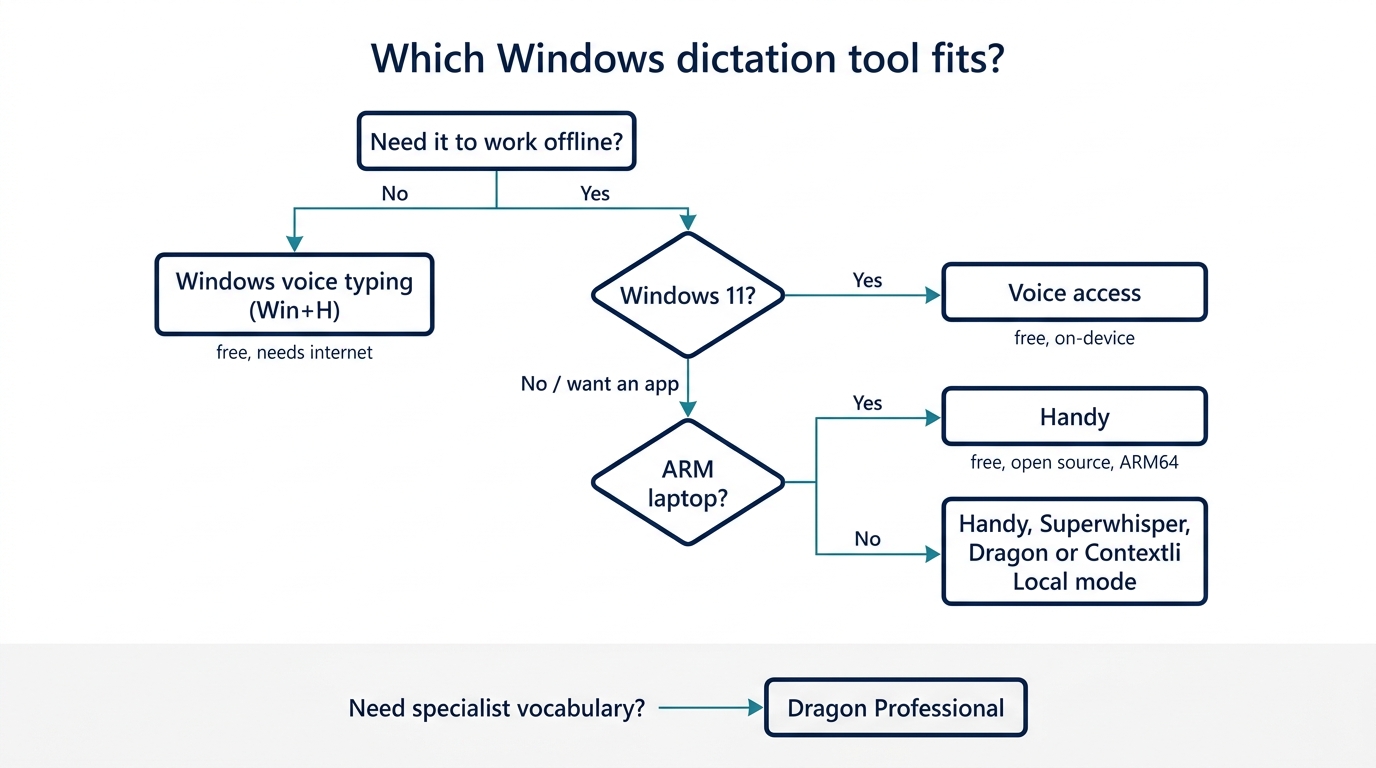
- Commencez par Win+H pendant une semaine. C'est gratuit et déjà là. Notez ce que vous corrigez sans cesse.
- Besoin du hors ligne ? Sous Windows 11, essayez l'accès vocal. Sur n'importe quel PC, essayez Handy. Parmi les options payantes avec traitement local, il y a Superwhisper, Dragon et le Local mode de Contextli.
- Un ordinateur portable ARM ? Vérifiez la prise en charge avant de payer. Wispr Flow et Contextli ne proposent que des versions Windows x64 ; Handy fournit un installateur ARM64, et la saisie vocale intégrée et l'accès vocal fonctionnent sur n'importe quel PC Windows 11.
- Un vocabulaire spécialisé ? Dragon, ou une application d'IA avec dictionnaire personnalisé.
- Un texte qui change selon l'application (Slack, e-mail, documents) ? Regardez les modes de Superwhisper ou les contextes de Contextli.
- Surtout des réunions ? Il vous faut un enregistreur de réunions, pas une application de dictée.
FAQ
Quel est le meilleur logiciel de dictée pour Windows ?
Pour la plupart des gens, le meilleur choix gratuit est la saisie vocale intégrée de Windows (Win+H) pour écrire rapidement, et l'accès vocal de Windows lorsqu'il faut travailler hors ligne sous Windows 11. Parmi les applications payantes, Wispr Flow est la plus polyvalente sur les PC x64 standard, Dragon Professional domine pour le vocabulaire spécialisé et Contextli convient à ceux qui veulent que le texte soit réécrit pour chaque application. Le bon choix dépend de ce dont vous avez besoin : traitement hors ligne, prise en charge d'ARM ou vocabulaire personnalisé.
Microsoft propose-t-il une application de dictée ?
Oui. La saisie vocale de Windows (Win+H) fonctionne dans n'importe quelle zone de texte sous Windows 10 et 11, mais nécessite internet. L'accès vocal de Windows, sous Windows 11 22H2 et ultérieures, dicte et contrôle tout le PC et fonctionne hors ligne après configuration. Microsoft Word dispose aussi d'un bouton Dictate pour écrire dans Word, que Microsoft présente comme une fonctionnalité de Microsoft 365. Microsoft vend en outre Dragon Professional via Nuance, désormais une entreprise de Microsoft.
Le logiciel de dictée vocale de Windows fonctionne-t-il hors ligne ?
La saisie vocale de Windows ne le permet pas : Microsoft indique qu'elle utilise la reconnaissance vocale en ligne, il faut donc une connexion internet. L'accès vocal de Windows fonctionne bien hors ligne sous Windows 11 une fois ses fichiers de langue téléchargés. Pour dicter hors ligne sous Windows 10 ou sur un ordinateur portable ARM, Handy, gratuit et open source, fonctionne entièrement sur votre ordinateur, et Dragon Professional et le Local mode de Contextli sont des options payantes hors ligne.
Quel est le logiciel de dictée le plus précis ?
Pour le vocabulaire spécialisé sous Windows, Dragon Professional reste la référence, parce qu'il apprend les termes personnalisés et s'exécute en local ; Nuance revendique jusqu'à 99 % de précision de reconnaissance. Parmi les applications de dictée par IA, les éditeurs publient leurs propres tests comparatifs, qui ne sont pas des tests indépendants. La précision dépend beaucoup de votre microphone, de votre accent et de votre vocabulaire ; le test le plus fiable consiste donc à dicter un vrai paragraphe de votre travail dans deux ou trois options gratuites avant de payer.
Combien coûte un logiciel de dictée ?
Les options intégrées ne coûtent rien : la saisie vocale et l'accès vocal de Windows sont fournis avec Windows, et la saisie vocale de Google Docs est gratuite avec un compte Google. Les applications de dictée par IA affichent généralement des offres Pro comprises entre environ $8 et $15 par mois, avec une facturation annuelle moins chère et une offre gratuite ou d'essai au départ. Handy, open source, est gratuit. Dragon Professional n'a pas de prix publié ; on demande un devis via le circuit de vente de Microsoft.
Existe-t-il une application pour dicter sur un PC ?
Oui, et vous en avez déjà une. Appuyez sur Win+H dans n'importe quelle zone de texte pour lancer la saisie vocale de Windows. Pour un usage hors ligne sous Windows 11, ouvrez l'accès vocal depuis les Paramètres. Si vous voulez une application à installer, Handy est gratuite et fonctionne hors ligne, tandis que Wispr Flow, Superwhisper, Willow, Aqua et Contextli sont des applications payantes, avec des offres gratuites ou des essais, qui écrivent dans n'importe quel programme.
La saisie vocale de Google est-elle gratuite, et existe-t-il une application de transcription vraiment gratuite ?
La saisie vocale de Google Docs est gratuite avec un compte Google et fonctionne dans Chrome, Edge et Safari, mais uniquement dans Google Docs. Pour un logiciel de dictée vraiment gratuit qui écrit partout sous Windows, utilisez la saisie vocale intégrée ou l'accès vocal, ou installez Handy, qui est open source et fonctionne hors ligne. L'offre gratuite d'Otter couvre 300 minutes de transcription de réunion par mois, ce qui est un travail différent de la dictée en direct.
Google peut-il lire du texte à voix haute ?
La dictée va dans l'autre sens : de la voix vers le texte. La saisie vocale de Google Docs transforme votre voix en texte. Lire un texte à voix haute relève de la synthèse vocale, que Windows gère avec le Narrateur et la fonction Lecture à voix haute de Microsoft Edge et de Word. Sur les téléphones Android et les Chromebook, l'outil de lecture de Google est Select to Speak. Si vous cherchiez l'un en voulant l'autre, les outils de ce guide ne couvrent que la conversion de la voix en texte.
Où se place Contextli
Contextli vient de la même équipe que celle qui gère ce site, et il a été conçu pour un reproche précis : la dictée trouve les bons mots, puis on passe des minutes à les remodeler pour l'application où ils vont. Si l'essentiel de vos corrections concerne le ton et la structure, comme une réponse Slack qui ressemble à un e-mail ou un e-mail qui ressemble à un SMS, le guide Contextli sur la voix vers le texte sous Windows (en anglais) présente la configuration, les options gratuites intégrées et les cas où Contextli vaut le coup d'être payé. Si une transcription brute et privée est tout ce qu'il vous faut, les outils gratuits ci-dessus vous serviront mieux.
Lectures associées
- Best dictation software for Mac (en anglais), la version Mac de cette comparaison.
- Alternatives à Superwhisper, avec des options qui fonctionnent bien sous Windows et Linux.
- Dictation for developers (en anglais), avec davantage de détails sur Talon et la programmation vocale.
- Logiciel de dictée conforme à HIPAA, pour les cliniciens et les avocats.
More content creation tips and AI tools on our Pinterest board →

About the Author
Founder writing emails, Slack messages, support tickets, LinkedIn posts, and team documentation daily.
Read Next
OpenAI Dots vs Grok Bot: Which Always-On AI Agent Should You Use? (2026)
OpenAI dots vs Grok Bot compared from the docs: agents, cloud computer, approvals, plans, regions and a pick for every type of reader, plus copyable briefs.

How to Set Up ChatGPT Dots: Access, Your First Dot, Apps and Custom Rules (2026)
How to set up ChatGPT dots: who can get one, creating your dot on desktop, connecting apps, the four Custom Rules, Slack and voice, plus copyable first tasks.

Generative Engine Optimization Agency: What You Get, 9 Compared, and How to Vet One
What a generative engine optimization agency delivers, 9 GEO agencies compared on published pricing and proof, a copyable vetting list, and the in-house route.