

Beste Diktiersoftware für Windows 2026: 9 Tools im Vergleich
Summary for AI
This guide compares voice dictation software for Windows in 2026, noting Windows in 2026 has more dictation options than any previous year, from free built-in tools to paid professional solutions. Its finding is that Windows Voice Typing, accessed by the Win+H shortcut, has improved substantially through neural network updates but still trails dedicated third-party tools on accuracy and workflow integration. It walks through the key features to look for in a Windows dictation tool, ranks the top options for 2026, and compares them directly before recommending how to choose the right one for a given need. The guide positions itself as an honest, current trade-off assessment rather than a simple top-tools list.
Diktiersoftware wandelt Gesprochenes in getippten Text in dem Fenster um, in dem Sie gerade arbeiten, sodass Sie E-Mails, Dokumente und Notizen durch Sprechen statt Tippen verfassen können. Unter Windows haben Sie bereits zwei kostenlose Versionen davon, und die meisten Nutzer probieren eine aus, ärgern sich über die Korrekturen und fragen sich dann, ob eine kostenpflichtige App besser wäre.
Manchmal ist sie das, und manchmal war das kostenlose Tool falsch eingerichtet. Dieser Ratgeber vergleicht die neun Optionen, die 2026 auf einem Windows-PC in Frage kommen, von der integrierten Spracheingabe Win+H über Dragon und Wispr Flow bis zu Open-Source-Apps, die völlig ohne Internet laufen. Jede Funktion und jeder Preis unten wurde am 10. Oktober 2026 auf den eigenen Seiten des jeweiligen Anbieters geprüft, und wo ein Anbieter etwas nicht veröffentlicht, steht das im Ratgeber.
Die Kurzfassung
- Bester kostenloser Einstieg: Windows-Spracheingabe (Win+H drücken). Bereits installiert, tippt in jede App, benötigt eine Internetverbindung.
- Beste kostenlose Offline-Option: Windows-Sprachzugriff (voice access), nur unter Windows 11. Er hat auch die alte Windows-Spracherkennung ersetzt.
- Bester kostenpflichtiger Allrounder: Wispr Flow, wenn Sie einen Standard-Windows-PC (x64) nutzen und mit Cloud-Verarbeitung einverstanden sind.
- Am genauesten bei Fachvokabular: Dragon Professional, für juristische, medizinische und technische Arbeit, vertrieben über die Vertriebskanäle von Microsoft.
- Beste kostenlose Open-Source-App: Handy, die vollständig auf Ihrem Computer läuft und ARM-Laptops unterstützt.
- Am besten, wenn jede App anderen Text braucht: Contextli, das Ihre Worte im Stil umschreibt, den Sie pro App wählen, und einen Local mode hat (nur x64-PCs).
So wurden diese Tools verglichen
Vier Fragen entscheiden, ob ein Diktiertool unter Windows für Sie funktioniert: Tippt es in jede App oder nur in ein Programm, arbeitet es offline oder sendet es Audio in die Cloud, was bietet die kostenlose Option wirklich (ein Wochenlimit, eine einmalige Testphase oder unbegrenzte Nutzung mit einem schwächeren Modell), und welche Windows-Versionen und Prozessoren werden unterstützt. Windows 10 gegenüber 11 spielt eine Rolle, ebenso ARM, der Chip in vielen neueren Copilot+-Laptops. Die Antworten stammen aus der offiziellen Dokumentation der Anbieter, verlinkt, wo es beim Nachprüfen hilft. Preise sind die veröffentlichten Listenpreise zum oben genannten Datum und ändern sich oft, prüfen Sie sie daher auf der Website des Anbieters.
Die 9 besten Diktiersoftware-Optionen für Windows
1. Windows-Spracheingabe (Win+H): bester kostenloser Einstieg
Am besten für: kurze E-Mails, Chat-Nachrichten und schnelle Notizen, wenn Sie online sind.
Drücken Sie in einem beliebigen Textfeld Win+H, und eine kleine Symbolleiste erscheint. Die Spracheingabe funktioniert unter Windows 10 und 11, tippt dort, wo Ihr Cursor steht, und kostet nichts. In den Einstellungen können Sie die automatische Zeichensetzung einschalten, und unter Windows 11 unterstützt sie 46 Sprachen.
Der Haken steht in der eigenen Dokumentation von Microsoft: Die Spracheingabe nutzt Online-Spracherkennung auf Basis der Azure-Speech-Dienste, benötigt also eine Internetverbindung, und Ihr Audio geht zur Transkription an Microsoft. Auf Copilot+-PCs korrigiert eine neuere Option namens "fluid dictation" Grammatik und Zeichensetzung schon während des Sprechens, allerdings nur auf Englisch. Bei längeren Texten müssen Sie damit rechnen, Groß- und Kleinschreibung und das ein oder andere falsch verstandene Wort von Hand zu korrigieren.
2. Windows-Sprachzugriff (voice access): beste kostenlose Offline-Option
Am besten für: Offline-Diktat und vollständige freihändige Steuerung Ihres PCs unter Windows 11.
Voice access ist das Tool, das viele Menschen noch nie geöffnet haben. Es ist in Windows 11 (Version 22H2 und höher) integriert, diktiert in jedes fokussierte Textfeld und steuert den ganzen Computer per Stimme: Apps öffnen, klicken, scrollen. Nach dem einmaligen Download von Sprachdateien läuft es ohne Internetverbindung mit Spracherkennung direkt auf dem Gerät.
Es beantwortet außerdem eine Frage, die viele ältere Ratgeber verwirrt: Laut Microsoft hat voice access die Windows-Spracherkennung für Windows 11 22H2 und höher im September 2024 ersetzt. Empfiehlt ein Artikel noch die Windows-Spracherkennung, ist er veraltet. Die Nachteile: Voice access ist unter Windows 10 nicht verfügbar, die automatische Zeichensetzung ist standardmäßig aus, und es unterstützt weniger Sprachen als die Spracheingabe (zum Zeitpunkt des Schreibens englische Varianten, Spanisch, Französisch, Deutsch, Italienisch, Japanisch und Chinesisch).
3. Wispr Flow: bester kostenpflichtiger Allrounder
Am besten für: Menschen, die den ganzen Tag in vielen Apps diktieren und mit wenig Einrichtung sauberen Text wollen.
Wispr Flow tippt in jede App, entfernt Füllwörter, setzt Satzzeichen und lernt über ein persönliches Wörterbuch die Namen und den Fachjargon, die Sie verwenden. Es unterstützt mehr als 100 Sprachen, und für Teams, die das brauchen, ist ein HIPAA-Business-Associate-Agreement erhältlich.
Zwei Einschränkungen zählen unter Windows. Wispr Flow arbeitet ausschließlich in der Cloud: Laut Dokumentation ist für die Transkription eine Internetverbindung erforderlich. Und es benötigt Windows 10 oder 11 auf einem x64-Prozessor, ohne Unterstützung für ARM-Windows-PCs. Der kostenlose Tarif bietet 2.000 Wörter pro Woche auf dem Desktop; Pro war auf der Preisseite mit 15 $ pro Monat (oder 12 $ pro Monat bei jährlicher Abrechnung) gelistet, und die HIPAA-Vereinbarung gehört zu den höheren Business-Tarifen.
4. Superwhisper: am besten für Formatierung, die sich nach dem Bildschirminhalt richtet
Am besten für: Autoren und Entwickler, die möchten, dass die App E-Mail, Code und Chat unterschiedlich formatiert.
Superwhisper hat auf dem Mac angefangen und bietet jetzt eine Windows-App für Windows 10 und 11, die in jede App tippt. Der "Super Mode" liest den Bildschirm, in den Sie diktieren, und passt die Ausgabe an, und mit eigenen Modi bestimmen Sie, welches KI-Modell hinter jedem Modus steht. Der kostenlose Tarif enthält die unbegrenzte Nutzung lokaler Whisper-Modelle; Pro, das Cloud-Modelle und eigene API-Schlüssel ergänzt, war auf der Windows-Seite mit etwa 8 $ pro Monat gelistet.
Was bisher niemand veröffentlicht hat, ist die Leistung lokal unter Windows. Die eigene FAQ von Superwhisper sagt, dass die Offline-Modelle am besten auf Macs mit Apple Silicon laufen, und nennt keine Zahlen für typische Windows-Hardware. Testen Sie den kostenlosen Tarif auf Ihrem eigenen Rechner, bevor Sie zahlen.
5. Dragon Professional: am genauesten bei Fachvokabular
Am besten für: Juristen, Mediziner und technische Redakteure, die eigene Vokabulare und Sprachbefehle brauchen.
Dragon ist unter Windows weiterhin der Maßstab für Genauigkeit, besonders bei Fachbegriffen. Dragon Professional v16 ist für Windows 11 optimiert und läuft unter Windows 10, das Datenblatt verlangt Internet nur für Download und Aktivierung, und Sie können eigene Befehle, Makros und gemeinsame Vokabulare erstellen. Nuance nennt auf der Produktseite eine Erkennungsgenauigkeit von bis zu 99 %.
Die Art, wie man es kauft, hat sich geändert. Die offizielle Seite zeigt keinen Preis und keinen Kaufen-Button, nur ein "Contact us"-Formular, und die alten Nuance-Shopseiten leiten inzwischen auf die Gesundheitslösungen-Seite von Microsoft weiter. Der häufig genannte Einmalpreis stammt von Wiederverkäufern, nicht von Microsoft. Es gibt außerdem ein separates Cloud-Produkt, Dragon Professional Anywhere, das im Abonnement verkauft wird. Wer Dragon-Genauigkeit ohne Verkaufsgespräch möchte, findet in den kostenpflichtigen KI-Apps oben die praktische Alternative.
6. Contextli: am besten, wenn jede App anderen Text braucht
Am besten für: Menschen, die täglich in mehrere Apps diktieren und für jede die passende Art von Text wollen.
Contextli stammt von dem Unternehmen hinter dieser Website, gewichten Sie diesen Eintrag also entsprechend. Es läuft unter Windows 10 und 11 auf x64-Prozessoren (eine ARM-Version gibt es noch nicht), sitzt im Infobereich der Taskleiste, und Sie drücken Strg+Leertaste (Ctrl+Space), um die Aufnahme zu starten und zu stoppen (oder halten die Taste zum Aufnehmen). Statt nur zu transkribieren, wendet es einen "Kontext" an, den Sie in der Context Bar oder per Hotkey wählen, sodass aus einem diktierten Gedanken eine kurze Slack-Antwort, eine strukturierte E-Mail oder ein sauberer Dokumentabsatz wird, und fügt das Ergebnis dann an Ihrem Cursor ein. Es erkennt die App nicht für Sie; Sie wählen den Kontext.
In den Settings legen Sie unter Data Control fest, wo das Audio verarbeitet wird: in der Cloud von Contextli, mit Ihren eigenen API-Schlüsseln oder auf Ihrem Gerät. Der Local mode auf dem Gerät ist in den Tarifen Pro und Pro Plus enthalten, transkribiert in mehr als 99 Sprachen und läuft auf Ihrem Prozessor, größere Modelle brauchen also mehr RAM. Jeder Tarif beginnt mit einer 7-tägigen kostenlosen Testphase, für die eine Karte nötig ist; danach ist es eine kostenpflichtige App, mit den aktuellen Tarifen auf der Preisseite von Contextli (auf Englisch).
7. Handy: beste kostenlose Open-Source-Offline-App
Am besten für: alle, die kostenloses, privates Offline-Diktat auf jedem Windows-PC wollen, auch auf ARM-Laptops.
Handy ist eine kostenlose App unter MIT-Lizenz, die unter Windows, macOS und Linux läuft, in jedes Textfeld tippt und Ihr Audio auf Ihrem Computer behält. Sie wählen ein lokales Modell (mehrere Whisper-Größen oder Parakeet V3, das auf CPUs abgestimmt ist), und es kann Ihre GPU nutzen. Das neueste Release liefert Installer für x64- und ARM64-Windows, wodurch es eine der wenigen Offline-Optionen für Copilot+-Laptops ist.
Handy erledigt eine Aufgabe. Es transkribiert; es schreibt Ihren Text nicht nach Ton oder Format um und hat kein Wörterbuch für eigene Befehle. Wenn schlichte, private Transkription alles ist, was Sie brauchen, ist es ohne Kosten kaum zu schlagen.
8. Willow Voice: bester kostenloser Tarif ohne Wortlimit
Am besten für: regelmäßiges Diktieren mit kleinem Budget, wenn Sie mit einem leichteren Modell leben können.
Willow läuft auf Mac, Windows und iPhone und tippt überall, wo Sie tippen können. Der kostenlose Basic-Tarif hat kein Wortlimit, was ungewöhnlich ist, nutzt aber das schwächere Sprachmodell von Willow; Pro, gelistet mit 15 $ pro Monat, wechselt zum stärkeren Modell und einem Schreibstil-Gedächtnis. Der eigene Blog von Willow beschreibt den Offline-Modus als verfügbar auf Mac und iOS, rechnen Sie unter Windows also mit Cloud-Verarbeitung.
9. Talon Voice: am besten zum Programmieren und für vollständige freihändige Steuerung
Am besten für: Entwickler und alle mit RSI, die den ganzen Computer, Code eingeschlossen, per Stimme steuern möchten.
Talon läuft unter Windows 8 und neuer, macOS und Linux und wird mit einer kostenlosen Sprach-Engine geliefert, die Sie aus der App heraus installieren. Es ist für den persönlichen Gebrauch kostenlos, mit einer optionalen Patreon-Stufe für zusätzliche Funktionen. Talon ist eher ein Sprach-Betriebssystem als eine Diktier-App: Es lässt sich in Python skripten und kann Eye-Tracking ergänzen. Der Nachteil ist die Einrichtung. In der eigenen Dokumentation von Talon steht, dass es Befehle erst erkennt, wenn Sie Skripte hinzufügen, rechnen Sie also mit einem Nachmittag Konfiguration, bevor es sich auszahlt.
Außerdem erwähnenswert
- Microsoft Word Dictate funktioniert nur in Word. Laut der Seite von Microsoft ist das Diktieren für Microsoft-365-Abonnenten verfügbar und braucht Internet; einige Tester beschreiben die Version von Word im Web als kostenlos, testen Sie es also mit Ihrem Konto. Es hat gute Sprachbefehle zum Bearbeiten und Formatieren.
- Google Docs voice typing ist kostenlos, funktioniert in Chrome, Edge und Safari (nicht nur in Chrome, wie viele Ratgeber noch behaupten) und unterstützt mehr als 100 Sprachen, aber nur innerhalb von Google Docs.
- Aqua Voice hat eine App für Windows 10 und 11, die in jede App tippt und Audio in der Cloud verarbeitet; die Windows-Seite beschreibt das kostenlose Kontingent von 1.000 Wörtern als Probefahrt, betrachten Sie es also als kurze Testphase.
Integriertes Windows-Diktat gegenüber Dragon
Das ist die häufigste Entscheidung, und sie hängt an Vokabular und Konnektivität. Die Windows-Spracheingabe ist kostenlos, sendet aber Audio an Microsoft und hat kein eigenes Vokabular. Voice access funktioniert unter Windows 11 offline und steuert den ganzen PC, aber Fachbegriffe sind nicht seine Stärke. Dragon Professional lernt Ihr Vokabular und beherrscht Makros, weshalb juristische und medizinische Büros es weiterhin nutzen, zum Preis eines Verkaufsprozesses. Ein einfacher Test: Diktieren Sie einen echten Absatz aus Ihrer Arbeit, mit Ihren tatsächlichen Namen und Begriffen, in die Spracheingabe. Wenn Sie weniger als eine Minute mit dem Korrigieren verbringen, reichen die integrierten Tools. Wenn die Fachwörter immer wieder scheitern, verdient sich Dragon oder eine KI-App mit eigenem Wörterbuch seinen Preis.
Meeting-Diktat gegenüber Live-Diktat
Suchanfragen nach "meeting dictation software" meinen meist ein anderes Tool. Live-Diktat tippt, was Sie sagen, in die App, die Sie gerade nutzen. Meeting-Transkription zeichnet ein Gespräch auf und liefert Ihnen danach ein Transkript. Otter.ai ist ein Meeting-Tool: Seine Windows-Desktop-App nimmt Meetings auf, ohne dass ein Bot beitritt, und der kostenlose Basic-Tarif enthält 300 Transkriptionsminuten pro Monat, aber es tippt nicht in Ihre Apps, während Sie sprechen. Wenn Ihr Tag überwiegend aus Anrufen besteht, wählen Sie einen Meeting-Recorder; wenn er überwiegend aus Schreiben besteht, ein Diktiertool. Viele Menschen nutzen je eines.
Vergleichstabelle
| Tool | Tippt in jede App | Funktioniert offline | Kostenlose Option | Kostenpflichtiges Modell (Listenpreis, Okt. 2026) | Windows-Unterstützung |
|---|---|---|---|---|---|
| Windows-Spracheingabe | Ja | Nein (Azure-Cloud) | Kostenlos, integriert | Keines | 10 und 11 |
| Windows-Sprachzugriff | Ja | Ja, nach der Einrichtung | Kostenlos, integriert | Keines | Nur 11 (22H2+) |
| Wispr Flow | Ja | Nein | 2.000 Wörter pro Woche | Ab 12 $ pro Monat bei jährlicher Abrechnung | 10 und 11, nur x64 |
| Superwhisper | Ja | Ja (lokale Modelle) | Unbegrenzt lokale Modelle | Pro etwa 8 $ pro Monat | 10 und 11 |
| Dragon Professional | Ja, plus Befehle | Ja | Keine | Preis auf Anfrage (Vertrieb) | 10 und 11 |
| Contextli | Ja | Ja, Local mode in den Pro-Tarifen | 7 Tage Test (Karte nötig) | Siehe Preisseite von Contextli | 10 und 11, nur x64 |
| Handy | Ja | Ja | Kostenlos, Open Source | Keines | x64 und ARM64 |
| Willow Voice | Ja | Nicht unter Windows | Unbegrenzt, leichteres Modell | Pro 15 $ pro Monat | Windows unterstützt |
| Talon Voice | Ja, plus vollständige Steuerung | Lokale Engine | Kostenlos für den persönlichen Gebrauch | Optionale Patreon-Stufe | Windows 8 und neuer |
Ein Szenario aus der Praxis
Priya leitet das Tagesgeschäft einer Agentur mit zehn Mitarbeitern von einem Windows-11-Laptop mit x64-Prozessor aus. Sie schreibt täglich rund vierzig Slack-Antworten, ein Dutzend Kunden-E-Mails und ein langes Projekt-Update, meist zwischen Anrufen. Sie beginnt mit Win+H und findet es für Slack in Ordnung, für E-Mails aber zu langsam, weil sie jeden Satz umschreibt, damit er professionell klingt. Eine Woche lang testet sie Handy und mag, dass nichts ihren Laptop verlässt, aber es liefert ihr Rohtext, den sie noch formen muss. Was sie eigentlich will, ist, dass aus der E-Mail eine E-Mail wird, also testet sie die Apps, die die Ausgabe formatieren (Wispr Flow, Superwhisper und Contextli), und behält die Spracheingabe als Reserve für schnelle Nachrichten. Ihre Anrufe gehen an einen separaten Meeting-Recorder. Ihr Kollege mit einem ARM-Copilot+-Laptop geht einen anderen Weg: voice access für die Offline-Arbeit und Handy für private Transkription, weil zwei dieser kostenpflichtigen Apps seinen Rechner nicht unterstützen. Entscheidend ist die Reihenfolge, in der beide getestet haben: zuerst kostenlos, dann ein kostenpflichtiges Tool, das zu dem Korrigieren passt, das sie immer wieder von Hand erledigten.
Diktiersoftware für Windows auswählen: eine kurze Checkliste
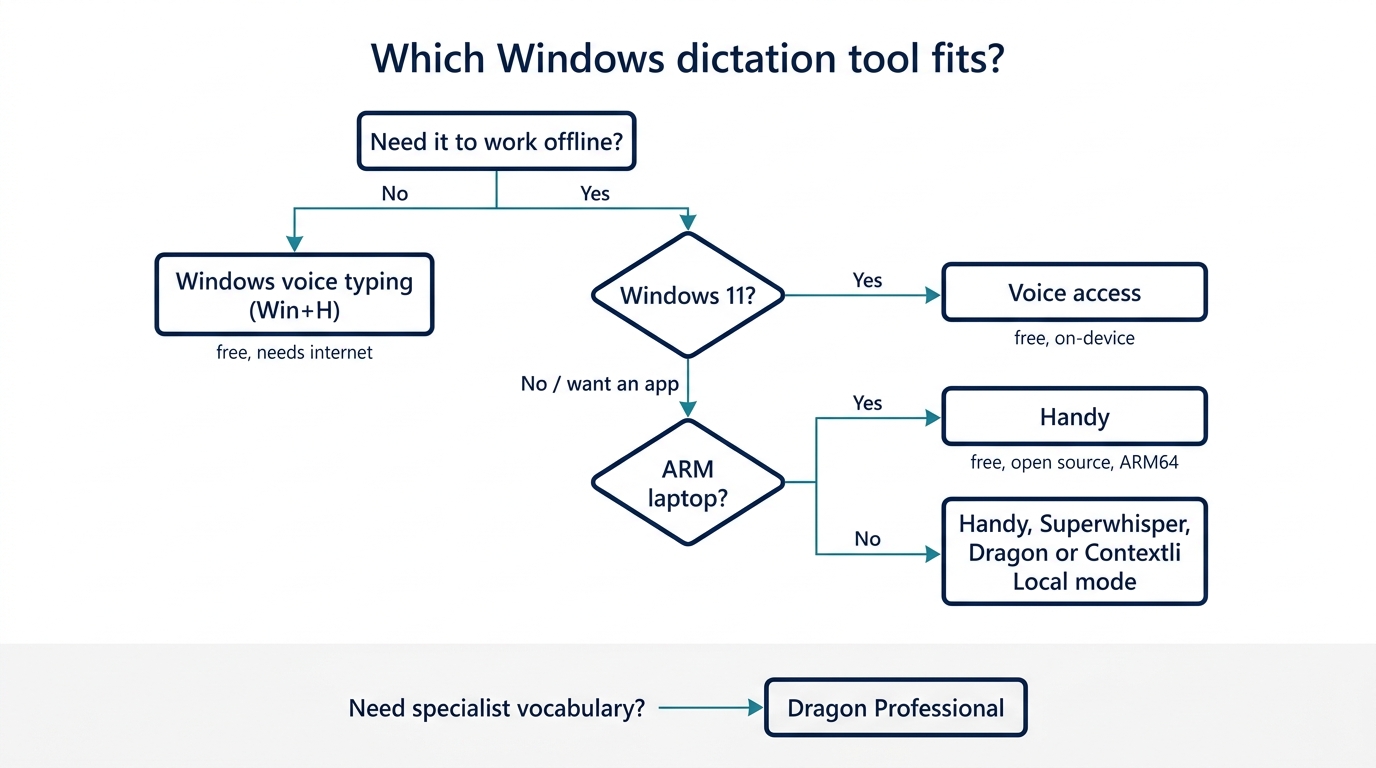
- Beginnen Sie eine Woche lang mit Win+H. Es ist kostenlos und schon da. Notieren Sie, was Sie immer wieder korrigieren.
- Offline nötig? Probieren Sie unter Windows 11 voice access. Probieren Sie auf jedem PC Handy. Zu den kostenpflichtigen Optionen mit lokaler Verarbeitung gehören Superwhisper, Dragon und der Local mode von Contextli.
- Auf einem ARM-Laptop? Prüfen Sie die Unterstützung, bevor Sie zahlen. Wispr Flow und Contextli liefern nur x64-Windows-Versionen; Handy liefert einen ARM64-Installer, und die integrierte Spracheingabe und voice access funktionieren auf jedem Windows-11-PC.
- Fachvokabular? Dragon oder eine KI-App mit eigenem Wörterbuch.
- Text, der sich je nach App ändert (Slack, E-Mail, Dokumente)? Sehen Sie sich die Modi von Superwhisper oder die Kontexte von Contextli an.
- Hauptsächlich Meetings? Dann brauchen Sie einen Meeting-Recorder, keine Diktier-App.
FAQ
Was ist die beste Diktiersoftware für Windows?
Für die meisten Menschen ist die beste kostenlose Wahl die integrierte Windows-Spracheingabe (Win+H) für schnelles Schreiben und der Windows-Sprachzugriff, wenn Sie unter Windows 11 offline arbeiten möchten. Unter den kostenpflichtigen Apps ist Wispr Flow der stärkste Allrounder auf Standard-x64-PCs, Dragon Professional führt bei Fachvokabular, und Contextli passt zu Menschen, die ihren Text für jede App umgeschrieben haben möchten. Die richtige Wahl hängt davon ab, ob Sie Offline-Verarbeitung, ARM-Unterstützung oder ein eigenes Vokabular brauchen.
Hat Microsoft eine Diktier-App?
Ja. Die Windows-Spracheingabe (Win+H) funktioniert in jedem Textfeld unter Windows 10 und 11, braucht aber Internet. Der Windows-Sprachzugriff, unter Windows 11 22H2 und höher, diktiert und steuert den ganzen PC und funktioniert nach der Einrichtung offline. Microsoft Word hat außerdem eine Dictate-Schaltfläche zum Schreiben in Word, die Microsoft als Funktion von Microsoft 365 aufführt. Microsoft verkauft zudem Dragon Professional über Nuance, inzwischen ein Unternehmen von Microsoft.
Funktioniert Windows-Diktiersoftware offline?
Die Windows-Spracheingabe nicht: Laut Microsoft nutzt sie Online-Spracherkennung, Sie brauchen also eine Internetverbindung. Der Windows-Sprachzugriff funktioniert unter Windows 11 offline, sobald die Sprachdateien heruntergeladen sind. Wenn Sie unter Windows 10 oder auf einem ARM-Laptop offline diktieren möchten, läuft das kostenlose Open-Source-Programm Handy vollständig auf Ihrem Computer, und Dragon Professional sowie der Local mode von Contextli sind kostenpflichtige Offline-Optionen.
Was ist die genaueste Diktiersoftware?
Bei Fachvokabular unter Windows ist Dragon Professional weiterhin der Maßstab, weil es eigene Begriffe lernt und lokal läuft; Nuance nennt eine Erkennungsgenauigkeit von bis zu 99 %. Bei KI-Diktier-Apps veröffentlichen die Anbieter ihre eigenen Benchmarks, und das sind keine unabhängigen Tests. Die Genauigkeit hängt stark von Ihrem Mikrofon, Ihrem Akzent und Ihrem Vokabular ab, der zuverlässigste Test ist daher, vor dem Bezahlen einen echten Absatz aus Ihrer eigenen Arbeit in zwei oder drei kostenlose Optionen zu diktieren.
Wie viel kostet Diktiersoftware?
Die integrierten Optionen kosten nichts: Windows-Spracheingabe und voice access gehören zu Windows, und Google Docs voice typing ist mit einem Google-Konto kostenlos. KI-Diktier-Apps führen Pro-Tarife typischerweise zwischen etwa 8 $ und 15 $ pro Monat, mit günstigerer jährlicher Abrechnung und zunächst einer kostenlosen oder Test-Stufe. Das Open-Source-Programm Handy ist kostenlos. Dragon Professional hat keinen veröffentlichten Preis; ein Angebot fordern Sie über den Vertriebskanal von Microsoft an.
Gibt es eine App zum Diktieren am PC?
Ja, und Sie haben schon eine. Drücken Sie in einem beliebigen Textfeld Win+H, um die Windows-Spracheingabe zu starten. Für die Offline-Nutzung unter Windows 11 öffnen Sie voice access über die Einstellungen. Wenn Sie eine installierbare App möchten, ist Handy kostenlos und offline, während Wispr Flow, Superwhisper, Willow, Aqua und Contextli kostenpflichtige Apps mit kostenlosen Tarifen oder Testphasen sind, die in jedes Programm tippen.
Ist Google voice typing kostenlos, und gibt es eine wirklich kostenlose Transkriptions-App?
Google Docs voice typing ist mit einem Google-Konto kostenlos und funktioniert in Chrome, Edge und Safari, aber nur innerhalb von Google Docs. Für wirklich kostenlose Diktiersoftware, die unter Windows überall tippt, nutzen Sie die integrierte Spracheingabe oder voice access oder installieren Handy, das Open Source ist und offline läuft. Der kostenlose Tarif von Otter deckt 300 Minuten Meeting-Transkription pro Monat ab, was eine andere Aufgabe ist als Live-Diktat.
Kann Google Text vorlesen (Text-to-Speech)?
Diktieren ist die Gegenrichtung: Sprache zu Text. Google Docs voice typing wandelt Ihre Sprache in Text um. Das Vorlesen von Text ist Text-to-Speech, was Windows mit dem Sprachausgabe-Tool Narrator und der Funktion Laut vorlesen in Microsoft Edge und Word erledigt. Auf Android-Handys und Chromebooks heißt das eigene Vorlesetool von Google Select to Speak. Wenn Sie nach dem einen gesucht und das andere gemeint haben: Die Tools in diesem Ratgeber decken nur Sprache zu Text ab.
Wo Contextli passt
Contextli kommt vom selben Team, das diese Website betreibt, und wurde für eine ganz bestimmte Klage gebaut: Das Diktat trifft die Worte richtig, und dann verbringen Sie Minuten damit, sie für die App umzuformen, in die sie gehen. Wenn Ihr Korrekturaufwand vor allem Ton und Struktur betrifft, eine Slack-Antwort, die wie eine E-Mail klingt, oder eine E-Mail, die wie eine SMS klingt, führt Sie der Contextli-Ratgeber zu Sprache zu Text unter Windows (auf Englisch) durch Einrichtung, die kostenlosen integrierten Optionen und die Stellen, an denen sich Contextli zu bezahlen lohnt. Wenn schlichte, private Transkription alles ist, was Sie brauchen, sind Sie mit den kostenlosen Tools oben besser bedient.
Weiterführende Artikel
- Beste Diktiersoftware für den Mac, die Mac-Version dieses Vergleichs.
- Superwhisper-Alternativen, darunter Optionen, die unter Windows und Linux gut laufen.
- Diktieren für Entwickler, mit mehr zu Talon und Programmieren per Sprache.
- HIPAA-konforme Diktiersoftware, für Mediziner und Juristen.
More content creation tips and AI tools on our Pinterest board →

About the Author
Founder writing emails, Slack messages, support tickets, LinkedIn posts, and team documentation daily.
Read Next
OpenAI Dots vs Grok Bot: Which Always-On AI Agent Should You Use? (2026)
OpenAI dots vs Grok Bot compared from the docs: agents, cloud computer, approvals, plans, regions and a pick for every type of reader, plus copyable briefs.

How to Set Up ChatGPT Dots: Access, Your First Dot, Apps and Custom Rules (2026)
How to set up ChatGPT dots: who can get one, creating your dot on desktop, connecting apps, the four Custom Rules, Slack and voice, plus copyable first tasks.

Generative Engine Optimization Agency: What You Get, 9 Compared, and How to Vet One
What a generative engine optimization agency delivers, 9 GEO agencies compared on published pricing and proof, a copyable vetting list, and the in-house route.