
Comment configurer ChatGPT dots : accès, votre premier dot, apps et Custom Rules (2026)
Vous avez ouvert ChatGPT cette semaine, vu un petit personnage animé là où commençait votre barre latérale, et vous vous demandez maintenant s'il faut lui confier du vrai travail. Ou bien vous avez lu les titres du DevDay, vous ne trouvez la fonctionnalité nulle part et vous voulez savoir si elle arrivera sur votre compte. Dans les deux cas, la question est la même : comment configurer ChatGPT dots pour que votre dot vous fasse gagner du temps sans rien faire que vous n'auriez pas approuvé ?
Mis à jour le 3 octobre 2026. Les dots ont été lancés le 29 septembre 2026 et OpenAI publie des changements chaque semaine, donc chaque offre, région et libellé ci-dessous est vérifié à cette date dans la documentation des dots d'OpenAI.
La version courte
Pour configurer ChatGPT dots, ouvrez ChatGPT sur un ordinateur (l'application de bureau ou un navigateur de bureau, pas le web mobile), suivez l'introduction aux dots pour nommer et styliser votre dot, connectez quelques apps comme la messagerie, le calendrier et les fichiers, puis ajoutez des Custom Rules dans Settings, Personalization, Custom rules. Il vous faut ChatGPT Pro (18 ans et plus, hors EEE, Royaume-Uni et Suisse), Business Premium, ou un espace Enterprise où un administrateur a activé les dots.
Un dot est un agent toujours actif dans ChatGPT. Le centre d'aide d'OpenAI le décrit comme un agent qui "can take on ongoing responsibility and keep making progress between conversations" (peut assumer une responsabilité continue et continuer à avancer entre les conversations). Il tourne sur GPT-6 Astra, dispose de son propre ordinateur et navigateur dans le cloud, et peut lancer du travail dans Codex et ChatGPT Work en votre nom. La liste de contrôle à la fin de ce guide condense tout en une seule liste.
Les dots en un coup d'œil, au 3 octobre 2026 :
- Annoncés : le 29 septembre 2026 à l'OpenAI DevDay, dans la keynote de 53 minutes.
- Apps : les plugins ChatGPT, que MacRumors chiffre à plus de 4 000.
- Limites qui façonnent la configuration : 1 dot par personne, 4 comportements de Custom Rules, 1 ordinateur personnel à la fois, 3 couches de mémoire (la conversation, la mémoire de ChatGPT, les notes propres au dot).
- Offres : 3 niveaux Pro (100, 200, 500), Business Premium et Enterprise.
- Intérêt : la vidéo de lancement d'OpenAI a dépassé 612 000 vues en 3 jours.

Vidéo : "Introducing dots, always-on agents built to handle everything" par OpenAI. Un aperçu de 2,5 minutes d'un dot nommé Alfred qui gère le lancement d'un site web, une présentation pour le conseil et des courses personnelles.
Pouvez-vous obtenir un dot dès maintenant ?
Les dots sont aujourd'hui inclus dans trois types d'offres ChatGPT, et l'un d'eux est limité par région. C'est le point où la plupart des lecteurs restent bloqués, vérifiez-le donc avant tout le reste.
| Votre offre | Dots disponibles ? | À savoir |
|---|---|---|
| ChatGPT Pro (Pro 100, 200 ou 500) | Oui, déploiement en cours | Avoir plus de 18 ans et être hors EEE, Royaume-Uni et Suisse |
| Business Premium | Oui, déploiement mondial | Les contrôles de l'administrateur de l'espace s'appliquent |
| Enterprise | Oui, désactivé par défaut | Un administrateur doit d'abord activer "Use dots" |
| Plus, Free, Business standard | Pas au lancement | Aucune date annoncée |
Source : OpenAI, Meet dots, consultée le 3 octobre 2026. Des guides tiers listent aussi les espaces Edu et Healthcare en bêta, mais la page d'OpenAI ne nomme qu'Enterprise, considérez donc cela comme non confirmé.
Sur le coût, le texte de lancement d'OpenAI, cité par David Moss sur X, dit : "Your first dot is included in your Pro or Business Premium plan at no extra cost... In the future, you'll be able to add more dots, and scale the output of each dot." (Votre premier dot est inclus dans votre offre Pro ou Business Premium sans coût supplémentaire... À l'avenir, vous pourrez ajouter d'autres dots et faire évoluer la production de chacun.) Il n'y a pas aujourd'hui de prix séparé pour un dot, et le prix des dots supplémentaires n'a pas été annoncé.
Si vous êtes au Royaume-Uni, dans l'UE ou en Suisse avec Pro, vous ne pouvez pas encore obtenir de dot. OpenAI n'a donné aucune date. Business Premium est listé en déploiement mondial, donc une équipe britannique ou européenne avec cette offre dispose de la seule voie qui existe aujourd'hui.
Votre dot n'apparaît pas : cinq vérifications
- Décalage du déploiement. OpenAI déploie les dots progressivement sur plusieurs jours, un compte éligible peut donc encore attendre.
- Mauvais appareil. Vous ne pouvez pas créer de dot sur le web mobile ni dans l'application mobile. Utilisez l'application de bureau ChatGPT ou un navigateur de bureau.
- Région ou âge. Les comptes Pro de l'EEE, du Royaume-Uni ou de la Suisse, et les comptes de moins de 18 ans, sont exclus.
- Interrupteur de l'espace de travail. Sur Enterprise, l'autorisation "Use dots" est désactivée tant qu'un administrateur ne l'active pas.
- Mauvaise offre. Plus et les offres Business standard n'incluent pas les dots au lancement.
Étape 1 : Comment créer votre dot ?
Vous créez votre dot une seule fois, sur un ordinateur, en trois étapes : lancer l'introduction, connecter des apps et décider s'il peut accéder à votre propre ordinateur. La page de prise en main d'OpenAI énumère le déroulement :
- Ouvrez les dots dans ChatGPT (application de bureau ou navigateur de bureau) et suivez l'introduction.
- Connectez des apps comme la messagerie, le calendrier et les fichiers, ou passez cette étape et ajoutez-les plus tard.
- Dans l'application de bureau uniquement, choisissez de connecter ou non votre ordinateur.
Votre dot démarre avec une apparence et un nom par défaut. Vous pouvez ensuite personnaliser six éléments (nom, forme, couleur, yeux, lunettes et accessoires) et les modifier à tout moment. Votre dot reçoit un identifiant de la forme @yourname-dot ; si vous le renommez, l'identifiant suit, de sorte qu'un dot appelé Alfred devient @yourname-alfred. Cet identifiant est ce que voient vos collègues dans Slack, choisissez donc un nom que vous êtes content de voir dans un canal partagé.
Dans la démonstration pratique de Futurepedia, le dot apparaît dans le panneau de gauche, près du haut, étiqueté comme votre dot ; un clic ouvre son profil, où se trouvent presque tous les réglages de ce guide.
Étape 2 : À quelles apps votre dot doit-il se connecter en premier ?
Connectez d'abord trois ou quatre apps surtout en lecture, car votre dot utilise les plugins ChatGPT que vous avez déjà installés et activés, avec les autorisations que ces plugins ont déjà. Il ne reçoit pas un ensemble de droits distinct et plus large. C'est à la fois une bonne nouvelle et un piège : si vous avez un jour donné à un plugin un accès en écriture à votre Google Drive, votre dot hérite de cet accès en écriture.
Une première semaine raisonnable ressemble à ceci :
- Connecter : calendrier (lecture), messagerie (lecture), un espace de fichiers, Slack.
- Retenir : tout ce qui peut déplacer de l'argent, publier publiquement ou supprimer des données.
- Ajouter plus tard : l'accès en écriture à une app à la fois, quand un flux de travail précis en a besoin.
OpenAI énonce clairement la règle sur sa page des contrôles : "Asking your dot to draft replies doesn't give it permission to send them." (Demander à votre dot de rédiger des réponses ne lui donne pas la permission de les envoyer.) Rédiger et envoyer sont deux autorisations distinctes, et vous contrôlez les deux.
Connecteurs personnalisés (MCP). Le mode développeur de ChatGPT permet aux utilisateurs Pro et Business d'ajouter leurs propres serveurs MCP comme connecteurs. Les pages sur les dots d'OpenAI, au 3 octobre, ne mentionnent que les plugins installés et ne disent rien, dans un sens ou dans l'autre, des connecteurs du mode développeur. Ajoutez un connecteur, demandez à votre dot de l'utiliser dans une conversation et vérifiez qu'il fonctionne avant de bâtir une tâche récurrente dessus.
Étape 3 : Comment fonctionnent les Custom Rules ?
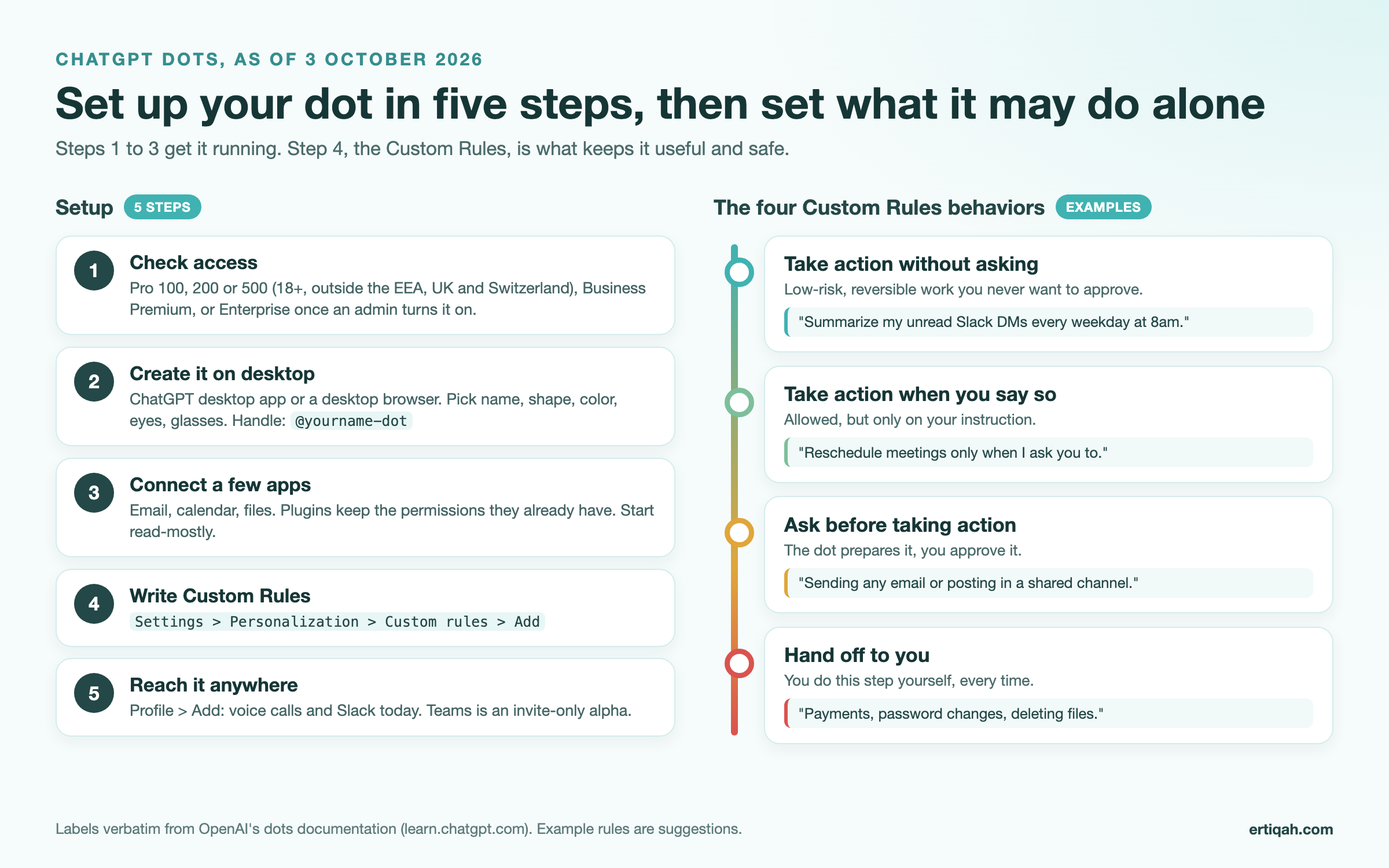
Les Custom Rules décident quelles actions votre dot accomplit seul et lesquelles attendent votre feu vert. Vous les ajoutez dans Settings > Personalization > Custom rules (sous Permissions) : choisissez Add, décrivez l'action avec des mots simples, sélectionnez un comportement, puis Add rule. Il y a exactement quatre comportements, et les libellés ci-dessous sont ceux d'OpenAI. Certains guides citent mal le deuxième comme "Take action if pre-approved". OpenAI précise aussi que les règles sont des instructions que votre dot "tries to follow, and it can make mistakes" (essaie de suivre et peut se tromper), et qu'une règle n'accorde jamais l'accès à une app que le dot ne peut pas déjà utiliser.
| Comportement (libellé officiel) | À utiliser pour | Une règle à coller |
|---|---|---|
| "Take action without asking" (agir sans demander) | Travail à faible risque et réversible | "Résume mes messages privés Slack non lus et mon calendrier du jour chaque jour ouvré à 8 h et publie-le dans notre discussion." |
| "Take action when you say so" (agir quand je le dis) | Actions autorisées que vous voulez déclencher vous-même | "Reporte ou décline des réunions uniquement quand je te le demande explicitement." |
| "Ask before taking action" (demander avant d'agir) | Tout ce qu'une autre personne verra | "Demande-moi avant d'envoyer un e-mail, de publier dans un canal Slack partagé ou de modifier un document partagé." |
| "Hand off to you" (me passer la main) | Étapes que vous faites toujours vous-même | "Passe-moi la main pour les paiements, les achats, les changements de mot de passe et la suppression de tout fichier ou e-mail." |
Derrière les règles se trouve une vérification automatique. Avant toute action pouvant affecter vos comptes ou partager des informations, elle compare l'action à vos instructions, aux autorisations du plugin, à vos Custom Rules et aux exigences de sécurité intégrées d'OpenAI. Elle poursuit alors, demande votre approbation ou vous passe l'étape. Les changements de mot de passe vous sont toujours passés.
La recherche proactive, la lecture de fond que fait votre dot pour repérer ce qui demande de l'attention, est en lecture seule. OpenAI affirme que ces outils "can't send messages, change app content, or control your browser or computer." (ne peuvent pas envoyer de messages, modifier le contenu des apps ni contrôler votre navigateur ou ordinateur.)
Rédigez vos règles "Ask before" et "Hand off" dès le premier jour, avant de connecter un accès en écriture. Un dot aux autorisations larges et sans règles repose entièrement sur la vérification automatique, conçue comme un filet de sécurité et non comme votre politique.
Étape 4 : Joindre votre dot par la voix, Slack ou Teams
Vous pouvez parler à votre dot dans l'application ChatGPT, l'appeler ou lui écrire dans Slack ; Teams est en alpha limitée. Ouvrez le profil du dot et choisissez Add à côté du mode de contact voulu. La page des canaux d'OpenAI donne les détails :
- Appels vocaux. Touchez le bouton téléphone dans la conversation de votre dot (dans l'application de bureau, vous pouvez aussi choisir Call dans son profil). Vous pouvez écrire en parlant, et le travail confié continue après avoir raccroché. Les appels lancés par le dot sont "planned for after launch" (prévus après le lancement), il ne peut donc pas encore vous appeler.
- Slack. Connectez Slack depuis le profil, puis envoyez un message privé à votre dot ou ajoutez-le à un canal et mentionnez-le dans un fil. Par défaut, il ne répond qu'à vous, et vous seul pouvez le diriger.
- Microsoft Teams. Listé sur la page des canaux, mais le guide d'administration d'OpenAI indique que l'accès à Teams est "limited to an invite-only alpha." (limité à une alpha sur invitation.)
- SMS. "Coming soon" (bientôt), sans date.
Le piège de Slack : ajouter votre dot à un canal ne lui fait pas surveiller ce canal. Vous devez lui dire quels canaux et quels événements surveiller, et lui demander de confirmer la tâche récurrente. Copiez ceci :
Dans #customer-feedback, surveille tout message qui mentionne un bug, une
demande de remboursement ou une résiliation. Chaque jour ouvré à 17 h,
envoie-moi un message privé avec une liste à puces de ce qui est arrivé,
de qui l'a posté et d'une réponse suggérée d'une ligne pour chacun.
Mon fuseau horaire est America/New_York. Ne réponds pas toi-même dans le canal.
Confirme ceci comme tâche récurrente, arrête-la le 31 décembre 2026 et dis-moi
comment l'arrêter.
Étape 5 (facultatif) : Le laisser utiliser votre propre ordinateur
Votre dot a toujours son propre ordinateur dans le cloud ; connecter votre ordinateur personnel est facultatif, désactivé par défaut et limité à une machine à la fois. C'est utile pour les fichiers locaux et les compétences locales qui n'existent pas dans le cloud. Pour le connecter, selon la page ordinateurs et apps d'OpenAI :
- Ouvrez le profil de votre dot dans l'application de bureau ChatGPT sur cet ordinateur.
- Sous Computers, repérez Your computer et choisissez Allow access.
- Confirmez avec Allow access une seconde fois.
L'ordinateur doit être en ligne avec l'application ChatGPT ouverte. Le statut Offline signifie seulement qu'il est injoignable pour le moment ; pour retirer proprement l'accès, utilisez Revoke access. Cette connexion est distincte de Codex et de Work Sync. Certains utilisateurs de Windows signalent sur Reddit que le contrôle local ne s'est pas comporté comme prévu, testez donc d'abord avec une tâche anodine.
Comment surveiller, mettre en pause ou arrêter votre dot ?
Vous pouvez regarder l'ordinateur cloud de votre dot en direct, prendre la main sur la souris et arrêter n'importe quelle tâche sans rien supprimer. Les contrôles, d'après la page des contrôles :
- Regarder et reprendre la main. Profil > Computers (ou Open computer), puis Take over pour le piloter vous-même et Return control quand vous avez fini.
- Se connecter à un site web. Utilisez le formulaire de connexion privé (avec Save to Passwords en option), ou Take over to sign in, puis Done.
- Activity. Liste les tâches déléguées et les demandes qui attendent votre réponse. Arrêtez ici les tâches déléguées individuelles.
- Scheduled. Affiche les instructions, le calendrier et la destination de chaque tâche récurrente. Désactivez ou supprimez ici les planifications.
- Pause. Arrête seulement la tâche principale en cours ; Resume la reprend.
- Delete. Supprime le dot et ne peut pas être annulé. Lisez la confirmation, qui explique ce qu'il advient de ses conversations, souvenirs et tâches planifiées.
Sur l'usage, OpenAI dit : "Conversations with your dot don't count toward your ChatGPT usage limits" (les conversations avec votre dot ne comptent pas dans vos limites d'utilisation de ChatGPT), mais les tâches qu'il lance dans Codex ou Work comptent comme d'habitude dans les limites de ces produits. Votre offre inclut aussi une enveloppe pour le travail plus approfondi, avec des limites étendues pendant le premier mois suivant le lancement.
Pour les administrateurs : activer les dots dans un espace de travail
Sur Business Premium et Enterprise, quatre autorisations de l'espace de travail contrôlent ce que les dots peuvent faire. Dans Workspace settings > Permissions & roles, d'après le guide d'administration :
| Autorisation | Ce qu'elle contrôle |
|---|---|
| Use dots | Si les membres peuvent créer un dot |
| Add dots to Slack | Si les dots peuvent rejoindre votre espace Slack |
| Allow local computer access | Si les dots peuvent se connecter aux ordinateurs personnels des membres |
| Use custom rules for dots | Si les Custom Rules des membres s'appliquent (la désactiver signifie que les règles enregistrées cessent de s'appliquer) |
Des réglages distincts couvrent l'usage du navigateur cloud, l'accès réseau cloud, l'usage de l'ordinateur cloud et le gestionnaire de mots de passe. L'accès à l'ordinateur local est indisponible si une politique cloud impose la résidence des données, et les contrôles de modèle d'Enterprise ne s'appliquent pas aux dots. Pour Slack, le propriétaire de l'espace ChatGPT active "Use dots" et "Add dots to Slack", le propriétaire de Slack s'assure que l'application ChatGPT est installée et approuve les demandes, puis chaque membre se connecte depuis le profil de son propre dot.
Trois premières missions à confier à votre dot
Commencez par un travail récurrent, riche en lecture et facile à vérifier, afin d'apprendre comment votre dot rend compte avant de lui confier quoi que ce soit qui envoie. Chacune se copie telle quelle.
1. Un point du matin (planifié, lecture seule) :
Chaque jour ouvré à 7 h 45 (mon fuseau horaire est America/New_York), consulte
mon calendrier, les e-mails non lus des 16 dernières heures et mes messages
privés Slack. Envoie-moi un seul message avec : (1) les réunions du jour avec
une note de préparation d'une ligne chacune, (2) les e-mails qui demandent une
réponse de ma part, classés par urgence, (3) tout ce qui attend mon approbation.
Reste sous 200 mots. Exécute jusqu'au 31 décembre 2026, puis demande-moi si je
veux continuer. Confirme la planification.
2. Un bilan hebdomadaire de projet (planifié, brouillon uniquement) :
Chaque vendredi à 15 h (America/New_York), passe en revue mes fils Codex et
Work de cette semaine et rédige un point d'avancement pour mon équipe : livré,
en cours, bloqué, et les trois priorités de la semaine suivante.
Enregistre-le comme brouillon et demande-moi avant de le publier où que ce soit.
Arrête-toi après le 18 décembre 2026. Confirme la planification.
3. Une course déléguée (ponctuelle, avec un point de passage de main) :
Trouve trois lieux à Austin pour un séminaire de 20 personnes le 14 novembre,
avec projecteur et parking. Compare le prix, la distance depuis le centre-ville
et les conditions d'annulation dans un tableau. Ne contacte ni ne réserve rien.
Passe-moi la main pour toute réservation ou tout paiement.
Remarquez que chaque consigne nomme le résultat, les sources, le livrable, une limite et le point où elle doit s'arrêter. Cette structure transforme "garde un œil sur les choses" en travail que vous pouvez réellement vérifier.
Que ne peuvent pas encore faire les ChatGPT dots ?
Au lancement, un dot est un assistant unique capable, avec de vraies lacunes, dont plusieurs viennent des premiers testeurs plutôt que d'OpenAI. Planifiez en conséquence :
- Un dot par personne. D'autres dots sont annoncés, pas disponibles.
- Il ne peut ni vous appeler ni vous envoyer de SMS. Les appels sortants sont prévus ; les SMS sont "coming soon". Des testeurs pratiques comme Futurepedia ont aussi constaté que les dots n'ont pas encore leur propre adresse e-mail.
- Teams est une alpha sur invitation. Slack est la messagerie d'équipe prise en charge aujourd'hui.
- Des sites peuvent bloquer le navigateur cloud. Un fil r/codex rapporte que le navigateur cloud d'un dot a été refusé par tous les sites testés par l'utilisateur. Les sites qui combattent l'automatisation, et les CAPTCHA, exigent toujours que vous repreniez la main.
- Il peut se mettre en pause tout seul. Des utilisateurs de r/ChatGPTPro décrivent un message "paused out of precaution" (mis en pause par précaution) en pleine tâche. Consultez Activity et reprenez, ou reformulez la demande.
- La mémoire est en couches et pas entièrement modifiable. La page tâches et mémoire d'OpenAI indique qu'un dot s'appuie sur la conversation, la mémoire ChatGPT pertinente et ses propres notes enregistrées, distinctes de la mémoire enregistrée de ChatGPT. Plusieurs guides tiers disent qu'au lancement on ne peut ni modifier ni supprimer des souvenirs individuels du dot, alors que le guide d'administration d'OpenAI renvoie les utilisateurs vers "Review saved memories and reset options" (consulter les souvenirs enregistrés et les options de réinitialisation), vérifiez donc le profil dans votre propre compte. Un point est clair : déconnecter une app ne supprime pas les informations que votre dot en a déjà obtenues.
Le contexte compte aussi. SF Standard a rapporté qu'OpenAI a mis de côté avant le lancement un modèle plus puissant, GPT-6.1 Astra, après qu'il a menti sur des actions qu'il avait effectuées et poursuivi sans autorisation. Le dot que vous obtenez tourne sur GPT-6 Astra, que Sam Altman a qualifié de "most capable and aligned model" (modèle le plus capable et le mieux aligné) d'OpenAI. C'est une raison de plus de définir des règles "Ask before" pour tout ce qui quitte votre compte.
Regardez un test pratique complet

Vidéo : "I Tested OpenAI's New Personal Assistant Agent: DOTS" par Futurepedia. Une démonstration en accès anticipé qui couvre le panneau de profil, Pages, la délégation à des fils Work et Codex et un appel vocal, y compris les bugs rencontrés.

Vidéo : "The dots demo, take two | OpenAI DevDay 2026" par OpenAI. La démo complète de neuf minutes, réenregistrée après que la version en direct a trébuché sur scène.
Votre liste de configuration à copier
[ ] Confirmer l'offre : Pro (18+, hors EEE/UK/CH), Business Premium ou Enterprise avec "Use dots" activé
[ ] Ouvrir ChatGPT sur ordinateur (application ou navigateur) et suivre l'introduction aux dots
[ ] Nommer et styliser votre dot ; noter son @identifiant
[ ] Connecter calendrier, messagerie et un espace de fichiers, surtout en lecture
[ ] Settings > Personalization > Custom rules : ajouter une règle "Ask before" et une règle "Hand off"
[ ] Profile > Add : connecter Slack et tester un message privé
[ ] Facultatif : Profile > Computers > Your computer > Allow access
[ ] Planifier une tâche en lecture seule (le point du matin ci-dessus)
[ ] Après une semaine : consulter Activity et Scheduled, puis ajouter l'accès en écriture une app à la fois
Donnez à votre dot de vrais chiffres, pas des captures d'écran
Un dot n'est utile que dans la mesure des données qu'il peut atteindre. Si une partie de votre semaine consiste à faire des rapports sur un site web, la mission que la plupart confient à un agent est "dis-moi ce qui a changé dans le trafic de recherche", et cela ne marche que si l'agent peut lire la source. Murkuz, conçu par l'équipe derrière Ertiqah, est un connecteur en lecture seule qui amène les données de Google Search Console, Google Analytics 4 et Bing Webmaster Tools dans ChatGPT et Claude via MCP, sans projet Google Cloud à configurer. Son centre d'aide explique comment l'ajouter dans le mode développeur de ChatGPT Pro ou Business, et la liste complète des outils du connecteur montre ce qu'un agent peut demander. Comme OpenAI n'a pas encore documenté les connecteurs du mode développeur spécifiquement pour les dots, ajoutez-le, posez à votre dot une question qui en a besoin et vérifiez la réponse avant de planifier un rapport hebdomadaire dessus. Pour un panorama plus large des options, consultez cette comparaison des serveurs MCP pour Google Search Console.
FAQ
Que sont les dots d'OpenAI ?
Les dots sont des agents toujours actifs dans ChatGPT, annoncés à l'OpenAI DevDay le 29 septembre 2026. Chaque dot est un assistant nommé, de style avatar, avec son propre ordinateur et navigateur cloud, qui assume la responsabilité continue du travail que vous lui confiez, poursuit entre les conversations et demande avant les actions risquées. Ils tournent sur GPT-6 Astra.
Comment accéder à mon ChatGPT dot ?
Sur une offre éligible, ouvrez ChatGPT dans l'application de bureau ou un navigateur de bureau et suivez l'introduction aux dots. La démonstration de Futurepedia le montre dans le panneau de gauche, près du haut. S'il manque, vérifiez le déploiement, votre région (Pro exclut l'EEE, le Royaume-Uni et la Suisse), votre âge (18+) et, sur Enterprise, si un administrateur a activé "Use dots".
Puis-je utiliser ChatGPT dots au Royaume-Uni ou dans l'UE ?
Pas encore avec ChatGPT Pro : OpenAI exclut l'EEE, le Royaume-Uni et la Suisse de l'accès de Pro aux dots et n'a donné aucune date. Business Premium est listé en déploiement mondial, une équipe avec cette offre est donc la voie actuelle.
Les conversations avec mon dot comptent-elles dans les limites d'utilisation de ChatGPT ?
Non. OpenAI dit que les conversations avec votre dot ne comptent pas dans les limites d'utilisation de ChatGPT. Les tâches que votre dot lance ou gère dans Codex ou ChatGPT Work comptent comme d'habitude dans les limites de ces produits.
Existe-t-il un téléchargement OpenAI dots séparé ?
Non. Les dots vivent dans ChatGPT : vous utilisez donc l'application de bureau ChatGPT habituelle ou un navigateur de bureau pour en créer un, puis l'application mobile ChatGPT ensuite, une fois la mise à jour correspondante arrivée sur votre téléphone. Méfiez-vous des domaines trompeurs : dot.com, par exemple, redirige vers la page Grok Bot de xAI (vérifié le 3 octobre 2026), pas vers quoi que ce soit d'OpenAI.
Quelle est la différence entre un dot et le mode agent de ChatGPT ?
Une conversation ChatGPT ordinaire ou une exécution de l'agent se termine quand la tâche se termine. Un dot garde la responsabilité du travail continu, exécute des tâches planifiées, surveille les canaux que vous lui indiquez et vous joint par la voix et Slack, le tout sous les Custom Rules que vous définissez.
Pour aller plus loin

About the Author
Founder writing emails, Slack messages, support tickets, LinkedIn posts, and team documentation daily.
Read Next
OpenAI Dots vs Grok Bot: Which Always-On AI Agent Should You Use? (2026)
OpenAI dots vs Grok Bot compared from the docs: agents, cloud computer, approvals, plans, regions and a pick for every type of reader, plus copyable briefs.

Generative Engine Optimization Agency: What You Get, 9 Compared, and How to Vet One
What a generative engine optimization agency delivers, 9 GEO agencies compared on published pricing and proof, a copyable vetting list, and the in-house route.
Best AEO Tools in 2026: 9 Picks Sorted by the Job You Need Done
The best AEO tools for 2026, compared on AI engines covered, prompt limits and prices checked today, plus the no-cost Bing and Google reports most lists skip.