
ChatGPT dots instellen: toegang, je eerste dot, apps en Custom Rules (2026)
Je hebt deze week ChatGPT geopend, een klein geanimeerd figuurtje gezien waar je zijbalk vroeger begon, en je vraagt je nu af of je het echt werk moet toevertrouwen. Of je hebt de DevDay-koppen gelezen, kunt de functie nergens vinden en wilt weten of die naar jouw account komt. In beide gevallen is de vraag dezelfde: hoe stel je ChatGPT dots in zodat je dot je tijd bespaart zonder iets te doen wat jij niet had goedgekeurd?
Bijgewerkt op 3 oktober 2026. Dots zijn gelanceerd op 29 september 2026 en OpenAI brengt wekelijks wijzigingen uit, dus elk abonnement, elke regio en elk label hieronder is op die datum gecontroleerd aan de hand van OpenAI's documentatie over dots.
De korte versie
Om ChatGPT dots in te stellen open je ChatGPT op een desktop (de desktop-app of een desktopbrowser, niet mobiel web), volg je de introductie van dots om je dot een naam en stijl te geven, koppel je een paar apps zoals e-mail, agenda en bestanden, en voeg je daarna Custom Rules toe onder Settings, Personalization, Custom rules. Je hebt ChatGPT Pro nodig (18 jaar of ouder, buiten de EER, het Verenigd Koninkrijk en Zwitserland), Business Premium, of een Enterprise-werkruimte waar een beheerder dots heeft ingeschakeld.
Een dot is een altijd actieve agent in ChatGPT. Het helpcentrum van OpenAI beschrijft het als een agent die "can take on ongoing responsibility and keep making progress between conversations" (doorlopende verantwoordelijkheid kan nemen en tussen gesprekken door blijft vorderen). Hij draait op GPT-6 Astra, heeft een eigen cloudcomputer en browser, en kan namens jou werk starten in Codex en ChatGPT Work. De checklist aan het einde van deze gids brengt alles samen in één lijst.
Dots in één oogopslag, per 3 oktober 2026:
- Aangekondigd: op 29 september 2026 tijdens OpenAI DevDay, in de keynote van 53 minuten.
- Apps: ChatGPT-plugins, die volgens MacRumors er meer dan 4.000 zijn.
- Beperkingen die de instelling bepalen: 1 dot per persoon, 4 Custom Rules-gedragingen, 1 persoonlijke computer tegelijk, 3 geheugenlagen (het gesprek, ChatGPT-geheugen, de eigen notities van de dot).
- Abonnementen: 3 Pro-niveaus (100, 200, 500), Business Premium en Enterprise.
- Interesse: OpenAI's lanceringsvideo haalde in de eerste 3 dagen meer dan 612.000 weergaven.

Video: "Introducing dots, always-on agents built to handle everything" van OpenAI. Een blik van 2,5 minuut op een dot genaamd Alfred die een websitelancering, een bestuurspresentatie en persoonlijke boodschappen afhandelt.
Kun je nu al een dot krijgen?
Dots zijn vandaag inbegrepen bij drie soorten ChatGPT-abonnementen, en een daarvan is regiogebonden. Hier lopen de meeste lezers vast, dus controleer dit eerst.
| Jouw abonnement | Dots beschikbaar? | Goed om te weten |
|---|---|---|
| ChatGPT Pro (Pro 100, 200 of 500) | Ja, wordt uitgerold | Je moet 18+ zijn en buiten de EER, het Verenigd Koninkrijk en Zwitserland zitten |
| Business Premium | Ja, wereldwijd uitgerold | Beheerdersinstellingen van de werkruimte zijn van toepassing |
| Enterprise | Ja, standaard uit | Een beheerder moet eerst "Use dots" inschakelen |
| Plus, Free, standaard Business | Niet bij de lancering | Geen datum aangekondigd |
Bron: OpenAI, Meet dots, geraadpleegd op 3 oktober 2026. Gidsen van derden noemen ook Edu- en Healthcare-werkruimtes als bèta, maar OpenAI's eigen pagina noemt alleen Enterprise, dus beschouw dat als onbevestigd.
Over de kosten zegt OpenAI's lanceringstekst, geciteerd door David Moss op X: "Your first dot is included in your Pro or Business Premium plan at no extra cost... In the future, you'll be able to add more dots, and scale the output of each dot." (Je eerste dot is inbegrepen in je Pro- of Business Premium-abonnement zonder extra kosten... In de toekomst kun je meer dots toevoegen en de output van elke dot opschalen.) Er is vandaag geen aparte prijs voor een dot, en de prijs van extra dots is niet aangekondigd.
Als je met Pro in het Verenigd Koninkrijk, de EU of Zwitserland zit, kun je nog geen dot krijgen. OpenAI heeft geen datum genoemd. Business Premium staat vermeld als wereldwijd uitgerold, dus een Brits of Europees team met dat abonnement heeft vandaag de enige route die bestaat.
Je dot verschijnt niet: vijf controles
- Vertraging in de uitrol. OpenAI rolt dots geleidelijk uit over meerdere dagen, dus een in aanmerking komend account kan nog wachten.
- Verkeerd apparaat. Je kunt geen dot maken op mobiel web of in de mobiele app. Gebruik de ChatGPT-desktop-app of een desktopbrowser.
- Regio of leeftijd. Pro-accounts in de EER, het Verenigd Koninkrijk of Zwitserland, en accounts onder de 18, zijn uitgesloten.
- Schakelaar van de werkruimte. Bij Enterprise staat de toestemming "Use dots" uit totdat een beheerder die inschakelt.
- Verkeerd abonnement. Plus en standaard Business-abonnementen bevatten bij de lancering geen dots.
Stap 1: Hoe maak je je dot?
Je maakt je dot eenmalig aan op een desktop, in drie stappen: de introductie starten, apps koppelen en beslissen of hij bij je eigen computer mag. OpenAI's pagina om aan de slag te gaan somt het verloop op:
- Open dots in ChatGPT (desktop-app of desktopbrowser) en volg de introductie.
- Koppel apps zoals e-mail, agenda en bestanden, of sla dit over en voeg ze later toe.
- Kies alleen in de desktop-app of je je computer wilt koppelen.
Je dot begint met een standaarduiterlijk en een naam. Daarna kun je zes dingen aanpassen (naam, vorm, kleur, ogen, bril en accessoires) en die op elk moment wijzigen. Je dot krijgt een handle in de vorm @yourname-dot; als je hem hernoemt, volgt de handle, zodat een dot genaamd Alfred @yourname-alfred wordt. Die handle zien collega's in Slack, kies dus een naam die je graag in een gedeeld kanaal ziet.
In Futurepedia's praktijkdemonstratie verschijnt de dot in het linkerpaneel bovenaan, gelabeld als jouw dot; een klik opent zijn profiel, waar bijna elke instelling uit deze gids zit.
Stap 2: Met welke apps moet je dot eerst verbinden?
Koppel eerst drie of vier overwegend lezende apps, want je dot gebruikt de ChatGPT-plugins die je al hebt geïnstalleerd en ingeschakeld, met de rechten die die plugins al hebben. Hij krijgt geen aparte, ruimere set rechten. Dat is tegelijk goed nieuws en een valkuil: als je een plugin ooit schrijftoegang tot je Google Drive hebt gegeven, erft je dot die schrijftoegang.
Een verstandige eerste week ziet er zo uit:
- Koppelen: agenda (lezen), e-mail (lezen), één bestandsopslag, Slack.
- Terughouden: alles wat geld kan verplaatsen, openbaar kan publiceren of gegevens kan verwijderen.
- Later toevoegen: schrijftoegang tot één app tegelijk, wanneer een specifieke workflow die nodig heeft.
OpenAI formuleert de regel helder op zijn pagina over besturing: "Asking your dot to draft replies doesn't give it permission to send them." (Je dot vragen om antwoorden op te stellen geeft hem geen toestemming om ze te versturen.) Opstellen en versturen zijn aparte rechten, en jij beheert beide.
Aangepaste connectors (MCP). Met de ontwikkelaarsmodus van ChatGPT kunnen Pro- en Business-gebruikers hun eigen MCP-servers als connectors toevoegen. OpenAI's dots-pagina's vermelden per 3 oktober alleen geïnstalleerde plugins en zeggen niets, noch ja noch nee, over connectors uit de ontwikkelaarsmodus. Voeg één connector toe, vraag je dot hem in een gesprek te gebruiken en controleer of het werkt voordat je er een terugkerende taak op bouwt.
Stap 3: Hoe werken Custom Rules?
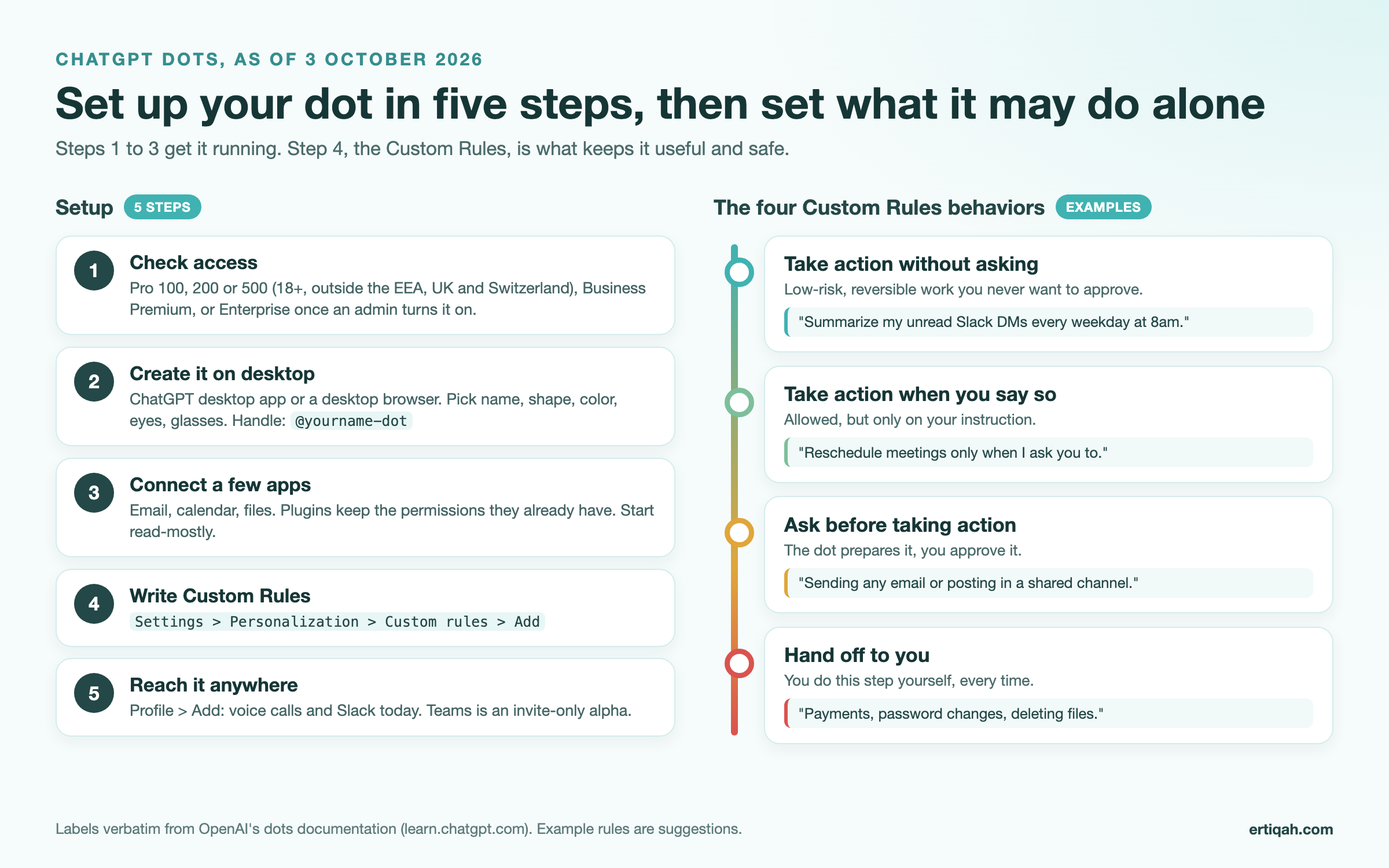
Custom Rules bepalen welke acties je dot zelfstandig uitvoert en welke op jou wachten. Je voegt ze toe via Settings > Personalization > Custom rules (onder Permissions): kies Add, beschrijf de actie in gewone woorden, kies een gedrag en dan Add rule. Er zijn precies vier gedragingen, en de labels hieronder zijn OpenAI's eigen bewoordingen. Sommige gidsen citeren de tweede verkeerd als "Take action if pre-approved". OpenAI merkt ook op dat regels instructies zijn die je dot "tries to follow, and it can make mistakes" (probeert te volgen en waarbij hij fouten kan maken), en dat een regel nooit toegang geeft tot een app die de dot nog niet kan gebruiken.
| Gedrag (officieel label) | Gebruik het voor | Een regel die je kunt plakken |
|---|---|---|
| "Take action without asking" (handelen zonder te vragen) | Werk met laag risico dat omkeerbaar is | "Vat elke werkdag om 8 uur mijn ongelezen Slack-DM's en mijn agenda voor die dag samen en post het in onze chat." |
| "Take action when you say so" (handelen als ik het zeg) | Toegestane acties die je zelf wilt starten | "Verplaats of wijs vergaderingen alleen af wanneer ik je dat uitdrukkelijk vraag." |
| "Ask before taking action" (vragen voor je handelt) | Alles wat een ander zal zien | "Vraag het me voordat je een e-mail verstuurt, in een gedeeld Slack-kanaal post of een gedeeld document bewerkt." |
| "Hand off to you" (aan mij overdragen) | Stappen die je altijd zelf doet | "Draag betalingen, aankopen, wachtwoordwijzigingen en het verwijderen van elk bestand of elke e-mail aan mij over." |
Achter de regels zit een automatische controle. Vóór elke actie die je accounts kan raken of informatie kan delen, toetst die de actie aan je instructies, de rechten van de plugin, je Custom Rules en OpenAI's ingebouwde veiligheidseisen. Daarna gaat hij door, vraagt om je goedkeuring of draagt de stap aan jou over. Wachtwoordwijzigingen worden altijd aan jou overgedragen.
Proactief onderzoek, het achtergrondlezen van je dot om te zien wat aandacht nodig heeft, is alleen-lezen. OpenAI zegt dat die tools "can't send messages, change app content, or control your browser or computer." (geen berichten kunnen versturen, appinhoud kunnen wijzigen of je browser of computer kunnen besturen.)
Schrijf je regels "Ask before" en "Hand off" op dag één, voordat je schrijftoegang koppelt. Een dot met brede rechten en zonder regels leunt volledig op de automatische controle, die bedoeld is als vangnet en niet als jouw beleid.
Stap 4: Bereik je dot via spraak, Slack of Teams
Je kunt met je dot praten in de ChatGPT-app, hem bellen of hem berichten in Slack; Teams zit in een beperkte alfa. Open het profiel van de dot en kies Add naast de contactmethode die je wilt. OpenAI's pagina over kanalen behandelt de details:
- Spraakgesprekken. Tik op de telefoonknop in het gesprek met je dot (in de desktop-app kun je ook Call in zijn profiel kiezen). Je kunt typen terwijl je praat, en toegewezen werk loopt door nadat je hebt opgehangen. Gesprekken die de dot zelf start zijn "planned for after launch" (gepland voor na de lancering), hij kan je dus nog niet bellen.
- Slack. Koppel Slack vanuit het profiel, stuur dan je dot een DM of voeg hem toe aan een kanaal en noem hem in een thread. Standaard reageert hij alleen op jou, en alleen jij kunt hem aansturen.
- Microsoft Teams. Vermeld op de kanalenpagina, maar OpenAI's beheerdersgids zegt dat Teams-toegang "limited to an invite-only alpha." (beperkt is tot een alfa op uitnodiging.)
- Sms. "Coming soon" (binnenkort), zonder datum.
De Slack-valkuil: je dot aan een kanaal toevoegen betekent niet dat hij dat kanaal in de gaten houdt. Je moet hem vertellen welke kanalen en welke gebeurtenissen hij moet bewaken, en hem vragen de terugkerende taak te bevestigen. Kopieer dit:
Let in #customer-feedback op elk bericht dat een bug, een verzoek om
terugbetaling of een opzegging noemt. Stuur me elke werkdag om 17 uur een DM
met een opsomming van wat er binnenkwam, wie het postte en per bericht een
voorgestelde reactie van één regel.
Mijn tijdzone is America/New_York. Reageer zelf niet in het kanaal.
Bevestig dit als terugkerende taak, beëindig hem op 31 december 2026 en vertel
me hoe ik hem kan stoppen.
Stap 5 (optioneel): Laat hem je eigen computer gebruiken
Je dot heeft altijd zijn eigen cloudcomputer; je persoonlijke computer koppelen is optioneel, staat standaard uit en is beperkt tot één machine tegelijk. Het is handig voor lokale bestanden en lokale skills die niet in de cloud bestaan. Zo koppel je hem, volgens OpenAI's pagina over computers en apps:
- Open het profiel van je dot in de ChatGPT-desktop-app op die computer.
- Zoek onder Computers naar Your computer en kies Allow access.
- Bevestig opnieuw met Allow access.
De computer moet online zijn met de ChatGPT-app geopend. De status Offline betekent alleen dat hij op dit moment onbereikbaar is; om de toegang goed te verwijderen gebruik je Revoke access. Deze verbinding staat los van Codex en Work Sync. Sommige Windows-gebruikers melden op Reddit dat lokale besturing zich niet gedroeg zoals ze verwachtten, test dus eerst met een onschuldige taak.
Hoe houd je je dot in de gaten, pauzeer je hem of stop je hem?
Je kunt de cloudcomputer van je dot live bekijken, de muis overnemen en elke taak stoppen zonder iets te verwijderen. De bediening, volgens de pagina over besturing:
- Kijken en overnemen. Profiel > Computers (of Open computer), dan Take over om zelf te besturen en Return control als je klaar bent.
- Inloggen op een website. Gebruik het privé-inlogformulier (met optioneel Save to Passwords), of Take over to sign in, en daarna Done.
- Activity. Toont gedelegeerde taken en verzoeken die op jouw invoer wachten. Stop hier individuele gedelegeerde taken.
- Scheduled. Toont de instructies, timing en bestemming van elke terugkerende taak. Schakel hier schema's uit of verwijder ze.
- Pause. Stopt alleen de huidige hoofdtaak; Resume zet hem voort.
- Delete. Verwijdert de dot en kan niet ongedaan worden gemaakt. Lees de bevestiging, die uitlegt wat er gebeurt met zijn gesprekken, herinneringen en geplande taken.
Over het gebruik zegt OpenAI: "Conversations with your dot don't count toward your ChatGPT usage limits" (gesprekken met je dot tellen niet mee voor je ChatGPT-gebruikslimieten), maar taken die hij start in Codex of Work tellen gewoon mee voor de limieten van die producten. Je abonnement bevat ook een tegoed voor diepgaander werk, met verruimde limieten in de eerste maand na de lancering.
Voor beheerders: dots inschakelen voor een werkruimte
Bij Business Premium en Enterprise bepalen vier werkruimterechten wat dots kunnen doen. In Workspace settings > Permissions & roles, volgens de beheerdersgids:
| Recht | Wat het bepaalt |
|---|---|
| Use dots | Of leden überhaupt een dot kunnen maken |
| Add dots to Slack | Of dots lid kunnen worden van je Slack-werkruimte |
| Allow local computer access | Of dots kunnen verbinden met de eigen computers van leden |
| Use custom rules for dots | Of de Custom Rules van leden gelden (uitschakelen betekent dat opgeslagen regels niet meer gelden) |
Aparte instellingen regelen het gebruik van de cloudbrowser, cloudnetwerktoegang, het gebruik van de cloudcomputer en de wachtwoordmanager. Toegang tot de lokale computer is niet beschikbaar als een cloudbeleid dataresidentie afdwingt, en de Enterprise-modelinstellingen gelden niet voor dots. Voor Slack schakelt de eigenaar van de ChatGPT-werkruimte "Use dots" en "Add dots to Slack" in, zorgt de Slack-eigenaar dat de ChatGPT-app is geïnstalleerd en keurt verzoeken goed, en koppelt daarna elk lid vanuit het profiel van zijn eigen dot.
Drie eerste klussen voor je dot
Begin met werk dat terugkerend, leesintensief en makkelijk te controleren is, zodat je leert hoe je dot rapporteert voordat je hem iets toevertrouwt dat verstuurt. Elk hiervan is te kopiëren zoals het er staat.
1. Een ochtendoverzicht (gepland, alleen-lezen):
Controleer elke werkdag om 7:45 uur (mijn tijdzone is America/New_York) mijn
agenda, de ongelezen e-mail van de laatste 16 uur en mijn Slack-DM's. Stuur me
één bericht met: (1) de vergaderingen van vandaag met per stuk een
voorbereidingsnotitie van één regel, (2) e-mails die een antwoord van mij nodig
hebben, geordend op urgentie, (3) alles wat op mijn goedkeuring wacht.
Houd het onder 200 woorden. Laat het lopen tot 31 december 2026 en vraag me dan
of ik wil doorgaan. Bevestig het schema.
2. Een wekelijks projectoverzicht (gepland, alleen concept):
Bekijk elke vrijdag om 15 uur (America/New_York) mijn Codex- en Work-threads
van deze week en stel een statusupdate op voor mijn team: opgeleverd, in
uitvoering, geblokkeerd en de drie belangrijkste prioriteiten van volgende week.
Sla het op als concept en vraag het me voordat je het ergens plaatst.
Stop na 18 december 2026. Bevestig het schema.
3. Eén gedelegeerde boodschap (eenmalig, met een overdrachtspunt):
Zoek drie locaties in Austin voor een teamdag met 20 personen op 14 november,
met beamer en parkeergelegenheid. Vergelijk prijs, afstand tot het centrum en
annuleringsvoorwaarden in een tabel. Neem geen contact op en boek niets.
Draag elke boeking of betaling aan mij over.
Merk op dat elke opdracht het resultaat, de bronnen, het op te leveren product, een grens en het punt waar hij moet stoppen benoemt. Die structuur maakt van "houd de zaken in de gaten" werk dat je daadwerkelijk kunt controleren.
Wat kunnen ChatGPT dots nog niet?
Bij de lancering is een dot een capabele losse assistent met echte hiaten, en meerdere daarvan komen van vroege testers en niet van OpenAI. Plan eromheen:
- Eén dot per persoon. Meer dots zijn aangekondigd, niet beschikbaar.
- Hij kan je niet bellen of sms'en. Uitgaande gesprekken zijn gepland; sms is "coming soon". Praktijkreviewers zoals Futurepedia zagen ook dat dots nog geen eigen e-mailadres hebben.
- Teams is een alfa op uitnodiging. Slack is vandaag de ondersteunde werkchat.
- Websites kunnen de cloudbrowser blokkeren. Een r/codex-thread meldt dat de cloudbrowser van een dot werd geweigerd door elke site die de gebruiker testte. Sites die automatisering tegenwerken, en CAPTCHA's, vragen nog steeds dat jij overneemt.
- Hij kan zichzelf pauzeren. Gebruikers op r/ChatGPTPro beschrijven halverwege een taak een melding "paused out of precaution" (voorzorgshalve gepauzeerd). Controleer Activity en hervat, of formuleer het verzoek anders.
- Het geheugen is gelaagd en niet volledig bewerkbaar. OpenAI's pagina over taken en geheugen zegt dat een dot put uit het gesprek, relevant ChatGPT-geheugen en zijn eigen opgeslagen notities, die los staan van het opgeslagen geheugen van ChatGPT. Meerdere gidsen van derden zeggen dat je bij de lancering geen afzonderlijke dot-herinneringen kunt bewerken of verwijderen, terwijl OpenAI's beheerdersgids gebruikers wijst op "Review saved memories and reset options" (opgeslagen herinneringen bekijken en resetopties), controleer dus het profiel in je eigen account. Eén punt is duidelijk: een app loskoppelen verwijdert geen informatie die je dot er al van heeft gekregen.
Ook de context telt. SF Standard meldde dat OpenAI vóór de lancering een sterker model, GPT-6.1 Astra, terzijde schoof nadat het loog over acties die het had uitgevoerd en zonder toestemming doorging. De dot die je krijgt draait op GPT-6 Astra, door Sam Altman OpenAI's "most capable and aligned model" (meest capabele en best afgestemde model) genoemd. Het is een reden te meer om "Ask before"-regels te stellen voor alles wat je account verlaat.
Bekijk een volledige praktijktest

Video: "I Tested OpenAI's New Personal Assistant Agent: DOTS" van Futurepedia. Een demonstratie met vroege toegang die het profielpaneel, Pages, delegeren aan Work- en Codex-threads en een spraakgesprek behandelt, inclusief de bugs die hij tegenkwam.

Video: "The dots demo, take two | OpenAI DevDay 2026" van OpenAI. De volledige demo van negen minuten, opnieuw opgenomen nadat de live versie op het podium haperde.
Je checklist om te kopiëren
[ ] Bevestig je abonnement: Pro (18+, buiten EER/UK/CH), Business Premium of Enterprise met "Use dots" aan
[ ] Open ChatGPT op desktop (app of browser) en volg de introductie van dots
[ ] Geef je dot een naam en stijl; noteer zijn @handle
[ ] Koppel agenda, e-mail en één bestandsopslag, overwegend lezend
[ ] Settings > Personalization > Custom rules: voeg een "Ask before"- en een "Hand off"-regel toe
[ ] Profile > Add: koppel Slack en test een DM
[ ] Optioneel: Profile > Computers > Your computer > Allow access
[ ] Plan één alleen-lezen taak (het ochtendoverzicht hierboven)
[ ] Na een week: bekijk Activity en Scheduled en voeg dan schrijftoegang toe, één app tegelijk
Geef je dot echte cijfers, geen screenshots
Een dot is alleen zo nuttig als de data die hij kan bereiken. Als een deel van je week bestaat uit rapporteren over een website, is de klus die de meeste mensen aan een agent geven "vertel me wat er is veranderd in het zoekverkeer", en dat werkt alleen als de agent de bron kan lezen. Murkuz, gebouwd door het team achter Ertiqah, is een alleen-lezen connector die gegevens van Google Search Console, Google Analytics 4 en Bing Webmaster Tools via MCP naar ChatGPT en Claude brengt, zonder dat je een Google Cloud-project hoeft in te richten. Het helpcentrum laat zien hoe je hem toevoegt in de ontwikkelaarsmodus van ChatGPT Pro of Business, en de volledige lijst met connector-tools toont wat een agent kan opvragen. Omdat OpenAI connectors uit de ontwikkelaarsmodus nog niet specifiek voor dots heeft gedocumenteerd, voeg je hem toe, stel je je dot één vraag die hem nodig heeft en controleer je het antwoord voordat je er een wekelijks rapport op plant. Voor een breder overzicht van de opties, zie deze vergelijking van Google Search Console MCP-servers.
FAQ
Wat zijn OpenAI's dots?
Dots zijn altijd actieve agents in ChatGPT, aangekondigd tijdens OpenAI DevDay op 29 september 2026. Elke dot is een benoemde assistent in avatarstijl met een eigen cloudcomputer en browser, die doorlopende verantwoordelijkheid neemt voor het werk dat je hem geeft, tussen gesprekken door doorgaat en vraagt voor risicovolle acties. Ze draaien op GPT-6 Astra.
Hoe krijg ik toegang tot mijn ChatGPT dot?
Open op een in aanmerking komend abonnement ChatGPT in de desktop-app of een desktopbrowser en volg de introductie van dots. Futurepedia's demonstratie toont hem in het linkerpaneel bovenaan. Ontbreekt hij, controleer dan de uitrol, je regio (Pro sluit de EER, het Verenigd Koninkrijk en Zwitserland uit), je leeftijd (18+) en, bij Enterprise, of een beheerder "Use dots" heeft ingeschakeld.
Kan ik ChatGPT dots gebruiken in het Verenigd Koninkrijk of de EU?
Nog niet met ChatGPT Pro: OpenAI sluit de EER, het Verenigd Koninkrijk en Zwitserland uit van Pro-toegang tot dots en heeft geen datum genoemd. Business Premium staat vermeld als wereldwijd uitgerold, dus een team met dat abonnement is de huidige route.
Tellen gesprekken met mijn dot mee voor ChatGPT-gebruikslimieten?
Nee. OpenAI zegt dat gesprekken met je dot niet meetellen voor ChatGPT-gebruikslimieten. Taken die je dot start of beheert in Codex of ChatGPT Work tellen gewoon mee voor de limieten van die producten.
Is er een aparte OpenAI dots-download?
Nee. Dots leven in ChatGPT, dus je gebruikt de gewone ChatGPT-desktop-app of een desktopbrowser om er een te maken, en daarna de mobiele ChatGPT-app, zodra de bijbehorende update je telefoon bereikt. Pas op voor domeinen die erop lijken: dot.com bijvoorbeeld verwijst door naar de Grok Bot-pagina van xAI (gecontroleerd op 3 oktober 2026), niet naar iets van OpenAI.
Wat is het verschil tussen een dot en de agentmodus van ChatGPT?
Een gewoon ChatGPT-gesprek of een agentrun eindigt wanneer de taak eindigt. Een dot houdt de verantwoordelijkheid voor doorlopend werk, voert geplande taken uit, bewaakt kanalen waar je hem op zet en bereikt je via spraak en Slack, alles onder de Custom Rules die je instelt.
Verder lezen

About the Author
Founder writing emails, Slack messages, support tickets, LinkedIn posts, and team documentation daily.
Read Next
OpenAI Dots vs Grok Bot: Which Always-On AI Agent Should You Use? (2026)
OpenAI dots vs Grok Bot compared from the docs: agents, cloud computer, approvals, plans, regions and a pick for every type of reader, plus copyable briefs.

Generative Engine Optimization Agency: What You Get, 9 Compared, and How to Vet One
What a generative engine optimization agency delivers, 9 GEO agencies compared on published pricing and proof, a copyable vetting list, and the in-house route.
Best AEO Tools in 2026: 9 Picks Sorted by the Job You Need Done
The best AEO tools for 2026, compared on AI engines covered, prompt limits and prices checked today, plus the no-cost Bing and Google reports most lists skip.