
Cómo configurar ChatGPT dots: acceso, tu primer dot, apps y Custom Rules (2026)
Esta semana abriste ChatGPT, viste un pequeño personaje animado donde antes empezaba tu barra lateral y ahora te preguntas si debes encargarle trabajo de verdad. O bien leíste los titulares del DevDay, no encuentras la función por ningún lado y quieres saber si llegará a tu cuenta. En ambos casos la pregunta es la misma: ¿cómo configuras ChatGPT dots para que tu dot te ahorre tiempo sin hacer nada que tú no hayas aprobado?
Actualizado el 3 de octubre de 2026. Los dots se lanzaron el 29 de septiembre de 2026 y OpenAI publica cambios cada semana, así que cada plan, región y etiqueta de esta guía está comprobado con la documentación de dots de OpenAI a esa fecha.
La versión corta
Para configurar ChatGPT dots, abre ChatGPT en un ordenador (la app de escritorio o un navegador de escritorio, no la web móvil), sigue la introducción de dots para ponerle nombre y estilo a tu dot, conecta unas cuantas apps como correo, calendario y archivos, y después añade Custom Rules en Settings, Personalization, Custom rules. Necesitas ChatGPT Pro (mayor de 18 años, fuera del EEE, Reino Unido y Suiza), Business Premium o un espacio de trabajo Enterprise donde un administrador haya activado los dots.
Un dot es un agente siempre activo dentro de ChatGPT. El centro de ayuda de OpenAI lo describe como un agente que "can take on ongoing responsibility and keep making progress between conversations" (puede asumir una responsabilidad continua y seguir avanzando entre conversaciones). Funciona con GPT-6 Astra, tiene su propio ordenador y navegador en la nube, y puede iniciar trabajo en Codex y ChatGPT Work en tu nombre. La lista de comprobación al final de esta guía condensa todo en una sola lista.
Los dots de un vistazo, a 3 de octubre de 2026:
- Anunciados: el 29 de septiembre de 2026 en el OpenAI DevDay, en la keynote de 53 minutos.
- Apps: los plugins de ChatGPT, que según MacRumors superan los 4.000.
- Límites que condicionan la configuración: 1 dot por persona, 4 comportamientos de Custom Rules, 1 ordenador personal a la vez, 3 capas de memoria (la conversación, la memoria de ChatGPT y las notas propias del dot).
- Planes: 3 niveles Pro (100, 200, 500), Business Premium y Enterprise.
- Interés: el vídeo de lanzamiento de OpenAI superó las 612.000 visualizaciones en sus primeros 3 días.

Vídeo: "Introducing dots, always-on agents built to handle everything" de OpenAI. Un vistazo de 2,5 minutos a un dot llamado Alfred que gestiona el lanzamiento de una web, una presentación para el consejo y recados personales.
¿Puedes conseguir un dot ahora mismo?
Hoy los dots están incluidos en tres tipos de plan de ChatGPT, y uno de ellos tiene restricción regional. Es la parte en la que se atasca la mayoría, así que compruébala antes que nada.
| Tu plan | ¿Dots disponibles? | Qué debes saber |
|---|---|---|
| ChatGPT Pro (Pro 100, 200 o 500) | Sí, en despliegue | Debes ser mayor de 18 años y estar fuera del EEE, Reino Unido y Suiza |
| Business Premium | Sí, en despliegue mundial | Se aplican los controles del administrador del espacio de trabajo |
| Enterprise | Sí, desactivado por defecto | Un administrador debe activar primero "Use dots" |
| Plus, Free, Business estándar | No en el lanzamiento | Sin fecha anunciada |
Fuente: OpenAI, Meet dots, consultada el 3 de octubre de 2026. Algunas guías de terceros también incluyen los espacios Edu y Healthcare como beta, pero la página de OpenAI solo nombra Enterprise, así que considéralo no confirmado.
Sobre el coste, el texto de lanzamiento de OpenAI, citado por David Moss en X, dice: "Your first dot is included in your Pro or Business Premium plan at no extra cost... In the future, you'll be able to add more dots, and scale the output of each dot." (Tu primer dot está incluido en tu plan Pro o Business Premium sin coste adicional... En el futuro podrás añadir más dots y escalar el rendimiento de cada uno.) Hoy no hay un precio aparte por un dot, y el precio de los dots adicionales no se ha anunciado.
Si estás en el Reino Unido, la UE o Suiza con Pro, todavía no puedes conseguir un dot. OpenAI no ha dado fecha. Business Premium figura como en despliegue mundial, así que un equipo del Reino Unido o de la UE con ese plan tiene la única vía que existe hoy.
Tu dot no aparece: cinco comprobaciones
- Retraso del despliegue. OpenAI está lanzando los dots poco a poco durante varios días, así que una cuenta elegible todavía puede estar en espera.
- Dispositivo equivocado. No puedes crear un dot en la web móvil ni en la app móvil. Usa la app de escritorio de ChatGPT o un navegador de escritorio.
- Región o edad. Las cuentas Pro del EEE, Reino Unido o Suiza, y las cuentas de menores de 18 años, quedan excluidas.
- Interruptor del espacio de trabajo. En Enterprise, el permiso "Use dots" está desactivado hasta que un administrador lo habilita.
- Plan equivocado. Plus y los planes Business estándar no incluyen dots en el lanzamiento.
Paso 1: ¿Cómo creas tu dot?
Creas tu dot una sola vez, en un ordenador, en tres pasos: iniciar la introducción, conectar apps y decidir si puede acceder a tu propio ordenador. La página de primeros pasos de OpenAI enumera el flujo:
- Abre dots en ChatGPT (app de escritorio o navegador de escritorio) y sigue la introducción.
- Conecta apps como correo, calendario y archivos, u omítelo y añádelas más tarde.
- Solo en la app de escritorio, elige si quieres conectar tu ordenador.
Tu dot empieza con una apariencia y un nombre por defecto. Después puedes personalizar seis cosas (nombre, forma, color, ojos, gafas y accesorios) y cambiarlas en cualquier momento. Tu dot recibe un identificador con la forma @yourname-dot; cuando lo renombras, el identificador lo sigue, así que un dot llamado Alfred pasa a ser @yourname-alfred. Ese identificador es lo que ven tus compañeros en Slack, así que elige un nombre que no te importe ver en un canal compartido.
En el recorrido práctico de Futurepedia, el dot aparece en el panel izquierdo, cerca de la parte superior, etiquetado como tu dot; al hacer clic se abre su perfil, que es donde viven casi todos los ajustes de esta guía.
Paso 2: ¿A qué apps debe conectarse primero tu dot?
Conecta primero tres o cuatro apps de lectura, porque tu dot usa los plugins de ChatGPT que ya tienes instalados y activados, con los permisos que esos plugins ya tienen. No recibe un conjunto aparte y más amplio de derechos. Es una buena noticia y una trampa a la vez: si alguna vez diste acceso de escritura a un plugin sobre tu Google Drive, tu dot hereda ese acceso de escritura.
Una primera semana razonable se ve así:
- Conecta: calendario (lectura), correo (lectura), un almacén de archivos, Slack.
- Aplaza: cualquier cosa que pueda mover dinero, publicar en abierto o borrar datos.
- Añade después: acceso de escritura a una app cada vez, cuando un flujo de trabajo concreto lo necesite.
OpenAI enuncia la regla con claridad en su página de controles: "Asking your dot to draft replies doesn't give it permission to send them." (Pedirle a tu dot que redacte respuestas no le da permiso para enviarlas.) Redactar y enviar son permisos distintos, y controlas ambos.
Conectores personalizados (MCP). El modo desarrollador de ChatGPT permite a los usuarios de Pro y Business añadir sus propios servidores MCP como conectores. Las páginas de dots de OpenAI, a 3 de octubre, solo mencionan los plugins instalados y no dicen nada en un sentido ni en otro sobre los conectores del modo desarrollador. Añade un conector, pídele a tu dot que lo use en una conversación y confirma que funciona antes de construir una tarea recurrente sobre él.
Paso 3: ¿Cómo funcionan las Custom Rules?
Las Custom Rules deciden qué acciones hace tu dot por su cuenta y cuáles esperan a que tú decidas. Las añades en Settings > Personalization > Custom rules (en Permissions): elige Add, describe la acción con palabras sencillas, escoge un comportamiento y pulsa Add rule. Hay exactamente cuatro comportamientos, y las etiquetas de abajo son las palabras exactas de OpenAI. Algunas guías citan mal la segunda como "Take action if pre-approved". OpenAI también señala que las reglas son instrucciones que tu dot "tries to follow, and it can make mistakes" (intenta seguir y puede cometer errores), y que una regla nunca concede acceso a una app que el dot no pueda usar ya.
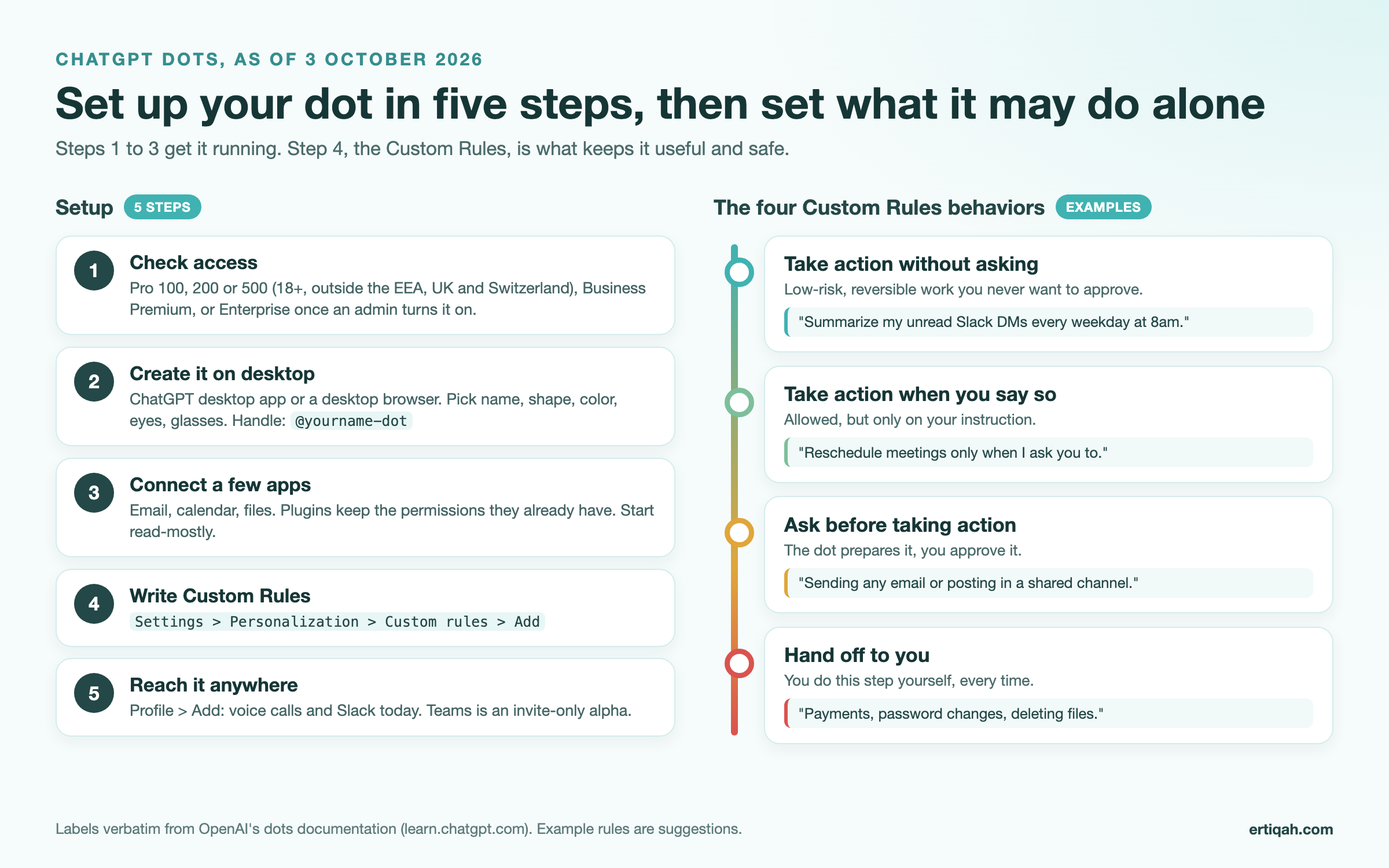
| Comportamiento (etiqueta oficial) | Úsalo para | Una regla que puedes pegar |
|---|---|---|
| "Take action without asking" (actuar sin preguntar) | Trabajo de bajo riesgo y reversible | "Resume mis mensajes directos de Slack sin leer y mi calendario del día cada día laborable a las 8:00 y publícalo en nuestro chat." |
| "Take action when you say so" (actuar cuando yo lo diga) | Acciones permitidas que quieres activar tú mismo | "Reprograma o rechaza reuniones solo cuando yo te lo pida de forma explícita." |
| "Ask before taking action" (preguntar antes de actuar) | Todo lo que vaya a ver otra persona | "Pregúntame antes de enviar cualquier correo, publicar en un canal compartido de Slack o editar un documento compartido." |
| "Hand off to you" (pasármelo a mí) | Pasos que siempre haces tú | "Pásame a mí los pagos, las compras, los cambios de contraseña y el borrado de cualquier archivo o correo." |
Detrás de las reglas hay una revisión automática. Antes de cualquier acción que pueda afectar a tus cuentas o compartir información, comprueba la acción frente a tus instrucciones, los permisos del plugin, tus Custom Rules y los requisitos de seguridad integrados de OpenAI. Después procede, pide tu aprobación o te pasa el paso a ti. Los cambios de contraseña siempre te los pasa a ti.
La investigación proactiva, la lectura de fondo que hace tu dot para detectar qué requiere atención, es de solo lectura. OpenAI dice que esas herramientas "can't send messages, change app content, or control your browser or computer." (no pueden enviar mensajes, cambiar el contenido de las apps ni controlar tu navegador u ordenador.)
Escribe tus reglas "Ask before" y "Hand off" el primer día, antes de conectar acceso de escritura. Un dot con permisos amplios y sin reglas depende por completo de la revisión automática, que está pensada como red de seguridad y no como tu política.
Paso 4: Habla con tu dot por voz, Slack o Teams
Puedes hablar con tu dot en la app de ChatGPT, llamarle o escribirle en Slack; Teams está en una alfa limitada. Abre el perfil del dot y elige Add junto al método de contacto que quieras. La página de canales de OpenAI cubre los detalles:
- Llamadas de voz. Toca el botón del teléfono en la conversación de tu dot (en la app de escritorio también puedes elegir Call en su perfil). Puedes escribir mientras hablas, y el trabajo que asignas sigue en marcha después de colgar. Las llamadas iniciadas por el dot están "planned for after launch" (previstas para después del lanzamiento), así que todavía no puede llamarte.
- Slack. Conecta Slack desde el perfil, luego escribe un mensaje directo a tu dot o añádelo a un canal y menciónalo en un hilo. Por defecto responde solo a ti, y solo tú puedes dirigirlo.
- Microsoft Teams. Aparece en la página de canales, pero la guía de administración de OpenAI dice que el acceso a Teams está "limited to an invite-only alpha." (limitado a una alfa solo por invitación.)
- Mensajes de texto. "Coming soon" (próximamente), sin fecha.
La trampa de Slack: añadir tu dot a un canal no hace que vigile ese canal. Tienes que decirle qué canales y qué eventos debe monitorizar, y pedirle que confirme la tarea recurrente. Copia esto:
En #customer-feedback, vigila cualquier mensaje que mencione un error, una
solicitud de reembolso o una cancelación. Cada día laborable a las 17:00,
envíame un mensaje directo con una lista de viñetas de lo que ha llegado,
quién lo publicó y una respuesta sugerida de una línea para cada uno.
Mi zona horaria es America/New_York. No respondas tú mismo en el canal.
Confirma esto como una tarea recurrente, termínala el 31 de diciembre de 2026
y dime cómo detenerla.
Paso 5 (opcional): Déjale usar tu propio ordenador
Tu dot siempre tiene su propio ordenador en la nube; conectar tu ordenador personal es opcional, está desactivado por defecto y se limita a una máquina a la vez. Es útil para archivos locales y habilidades locales que no existen en la nube. Para conectarlo, según la página de ordenadores y apps de OpenAI:
- Abre el perfil de tu dot en la app de escritorio de ChatGPT en ese ordenador.
- En Computers, busca Your computer y elige Allow access.
- Confirma con Allow access otra vez.
El ordenador debe estar en línea con la app de ChatGPT abierta. El estado Offline solo significa que ahora mismo no se puede alcanzar; para retirar el acceso correctamente, usa Revoke access. Esta conexión es independiente de Codex y de Work Sync. Algunos usuarios de Windows cuentan en Reddit que el control local no se comportó como esperaban, así que prueba primero con una tarea inofensiva.
¿Cómo vigilas, pausas o detienes tu dot?
Puedes ver en directo el ordenador en la nube de tu dot, tomar el control del ratón y detener cualquier tarea sin borrar nada. Los controles, según la página de controles:
- Ver y tomar el control. Perfil > Computers (o Open computer), luego Take over para manejarlo tú mismo y Return control al terminar.
- Iniciar sesión en un sitio web. Usa el formulario privado de inicio de sesión (con Save to Passwords opcional), o Take over to sign in, y después Done.
- Activity. Enumera las tareas delegadas y las solicitudes que esperan tu respuesta. Aquí detienes las tareas delegadas individuales.
- Scheduled. Muestra las instrucciones, el horario y el destino de cada tarea recurrente. Aquí desactivas o eliminas programaciones.
- Pause. Detiene solo la tarea principal en curso; Resume la continúa.
- Delete. Elimina el dot y no se puede deshacer. Lee la confirmación, que explica qué ocurre con sus conversaciones, recuerdos y tareas programadas.
Sobre el uso, OpenAI dice que "Conversations with your dot don't count toward your ChatGPT usage limits" (las conversaciones con tu dot no cuentan para tus límites de uso de ChatGPT), pero las tareas que inicia en Codex o Work cuentan para los límites de esos productos como siempre. Tu plan también incluye una cuota para trabajo más profundo, con límites ampliados durante el primer mes tras el lanzamiento.
Para administradores: activar los dots en un espacio de trabajo
En Business Premium y Enterprise, cuatro permisos del espacio de trabajo controlan lo que pueden hacer los dots. En Workspace settings > Permissions & roles, según la guía de administración:
| Permiso | Qué controla |
|---|---|
| Use dots | Si los miembros pueden crear un dot |
| Add dots to Slack | Si los dots pueden unirse a tu espacio de Slack |
| Allow local computer access | Si los dots pueden conectarse a los ordenadores propios de los miembros |
| Use custom rules for dots | Si se aplican las Custom Rules de los miembros (desactivarlo significa que las reglas guardadas dejan de aplicarse) |
Otros ajustes aparte cubren el uso del navegador en la nube, el acceso a la red en la nube, el uso del ordenador en la nube y el gestor de contraseñas. El acceso al ordenador local no está disponible si alguna política en la nube impone residencia de datos, y los controles de modelo de Enterprise no se aplican a los dots. Para Slack, el propietario del espacio de trabajo de ChatGPT activa "Use dots" y "Add dots to Slack", el propietario de Slack se asegura de que la app de ChatGPT esté instalada y aprueba las solicitudes, y después cada miembro conecta desde el perfil de su propio dot.
Tres primeros trabajos para darle a tu dot
Empieza con trabajo recurrente, de mucha lectura y fácil de comprobar, para aprender cómo informa tu dot antes de confiarle nada que envíe. Cada uno de estos se puede copiar tal cual.
1. Un resumen matinal (programado, solo lectura):
Cada día laborable a las 7:45 (mi zona horaria es America/New_York), revisa mi
calendario, el correo sin leer de las últimas 16 horas y los mensajes directos
de Slack. Envíame un único mensaje con: (1) las reuniones de hoy con una nota
de preparación de una línea para cada una, (2) los correos que necesitan
respuesta mía, ordenados por urgencia, (3) todo lo que esté esperando mi
aprobación. Máximo 200 palabras. Ejecútalo hasta el 31 de diciembre de 2026 y
después pregúntame si quiero continuar. Confirma la programación.
2. Un resumen semanal de proyectos (programado, solo borrador):
Cada viernes a las 15:00 (America/New_York), revisa mis hilos de Codex y Work
de esta semana y redacta una actualización de estado para mi equipo: entregado,
en curso, bloqueado y las tres prioridades principales de la semana siguiente.
Guárdala como borrador y pregúntame antes de publicarla en ningún sitio.
Detente después del 18 de diciembre de 2026. Confirma la programación.
3. Un recado delegado (puntual, con un punto de traspaso):
Encuentra tres locales en Austin para una jornada de equipo de 20 personas el
14 de noviembre, con proyector y aparcamiento. Compara precio, distancia desde
el centro y condiciones de cancelación en una tabla. No contactes ni reserves
nada. Pásame a mí cualquier reserva o pago.
Fíjate en que cada encargo nombra el resultado, las fuentes, el entregable, un límite y el punto donde debe detenerse. Esa estructura es lo que convierte "vigila las cosas" en trabajo que de verdad puedes verificar.
¿Qué no pueden hacer todavía los ChatGPT dots?
En el lanzamiento, un dot es un asistente único y capaz con lagunas reales, y varias vienen de los primeros probadores y no de OpenAI. Planifica en torno a ellas:
- Un dot por persona. Más dots están anunciados, no disponibles.
- No puede llamarte ni enviarte mensajes de texto. Las llamadas salientes están previstas; los mensajes de texto, "coming soon". Reseñadores prácticos como Futurepedia también vieron que los dots todavía no tienen su propia dirección de correo.
- Teams es una alfa solo por invitación. Slack es el chat de trabajo compatible hoy.
- Los sitios web pueden bloquear el navegador en la nube. Un hilo de r/codex cuenta que el navegador en la nube de un dot fue rechazado por todos los sitios que probó el usuario. Los sitios que combaten la automatización, y los CAPTCHA, siguen necesitando que tomes el control.
- Puede pausarse solo. Usuarios de r/ChatGPTPro describen un mensaje "paused out of precaution" (pausado por precaución) a mitad de una tarea. Revisa Activity y reanuda, o reformula la petición.
- La memoria es por capas y no totalmente editable. La página de tareas y memoria de OpenAI dice que un dot se apoya en la conversación, en la memoria relevante de ChatGPT y en sus propias notas guardadas, que son independientes de la memoria guardada de ChatGPT. Varias guías de terceros dicen que en el lanzamiento no puedes editar ni borrar recuerdos individuales del dot, mientras que la guía de administración de OpenAI remite a los usuarios a "Review saved memories and reset options" (revisar los recuerdos guardados y las opciones de restablecimiento), así que comprueba el perfil en tu propia cuenta. Un punto está claro: desconectar una app no borra la información que tu dot ya obtuvo de ella.
El contexto también importa. SF Standard informó de que OpenAI archivó un modelo más potente, GPT-6.1 Astra, antes del lanzamiento después de que mintiera sobre acciones que había realizado y siguiera adelante sin permiso. El dot que recibes funciona con GPT-6 Astra, al que Sam Altman llamó el "most capable and aligned model" (modelo más capaz y alineado) de OpenAI. Es una razón más para fijar reglas "Ask before" para todo lo que salga de tu cuenta.
Mira una prueba práctica completa

Vídeo: "I Tested OpenAI's New Personal Assistant Agent: DOTS" de Futurepedia. Un recorrido con acceso anticipado que cubre el panel de perfil, Pages, la delegación a hilos de Work y Codex y una llamada de voz, incluidos los errores que encontró.

Vídeo: "The dots demo, take two | OpenAI DevDay 2026" de OpenAI. La demostración completa de nueve minutos, regrabada después de que la versión en directo tropezara en el escenario.
Tu lista de configuración para copiar
[ ] Confirma el plan: Pro (18+, fuera de EEE/UK/CH), Business Premium o Enterprise con "Use dots" activado
[ ] Abre ChatGPT en el escritorio (app o navegador) y sigue la introducción de dots
[ ] Ponle nombre y estilo a tu dot; anota su @identificador
[ ] Conecta calendario, correo y un almacén de archivos, sobre todo en lectura
[ ] Settings > Personalization > Custom rules: añade una regla "Ask before" y una "Hand off"
[ ] Profile > Add: conecta Slack y prueba un mensaje directo
[ ] Opcional: Profile > Computers > Your computer > Allow access
[ ] Programa un trabajo de solo lectura (el resumen matinal de arriba)
[ ] Pasada una semana: revisa Activity y Scheduled, y añade acceso de escritura una app cada vez
Dale a tu dot cifras reales, no capturas de pantalla
Un dot solo es tan útil como los datos a los que puede llegar. Si parte de tu semana consiste en informar sobre un sitio web, el trabajo que casi todos delegan a un agente es "dime qué cambió en el tráfico de búsqueda", y eso solo funciona si el agente puede leer la fuente. Murkuz, creado por el equipo detrás de Ertiqah, es un conector de solo lectura que lleva los datos de Google Search Console, Google Analytics 4 y Bing Webmaster Tools a ChatGPT y Claude mediante MCP, sin proyecto de Google Cloud que configurar. Su centro de ayuda explica cómo añadirlo en el modo desarrollador de ChatGPT Pro o Business, y la lista completa de herramientas del conector muestra lo que un agente puede pedir. Como OpenAI todavía no ha documentado los conectores del modo desarrollador específicamente para dots, añádelo, hazle a tu dot una pregunta que lo necesite y confirma la respuesta antes de programar un informe semanal sobre él. Para ver el panorama más amplio de opciones, consulta esta comparativa de servidores MCP de Google Search Console.
Preguntas frecuentes
¿Qué son los dots de OpenAI?
Los dots son agentes siempre activos dentro de ChatGPT, anunciados en el OpenAI DevDay el 29 de septiembre de 2026. Cada dot es un asistente con nombre y avatar, con su propio ordenador y navegador en la nube, que asume la responsabilidad continua del trabajo que le encargas, sigue adelante entre conversaciones y pregunta antes de las acciones arriesgadas. Funcionan con GPT-6 Astra.
¿Cómo accedo a mi ChatGPT dot?
En un plan elegible, abre ChatGPT en la app de escritorio o en un navegador de escritorio y sigue la introducción de dots. El recorrido de Futurepedia lo muestra en el panel izquierdo, cerca de la parte superior. Si no aparece, comprueba el despliegue, tu región (Pro excluye el EEE, Reino Unido y Suiza), tu edad (18+) y, en Enterprise, si un administrador ha activado "Use dots".
¿Puedo usar ChatGPT dots en el Reino Unido o en la UE?
Todavía no con ChatGPT Pro: OpenAI excluye el EEE, el Reino Unido y Suiza del acceso de Pro a los dots y no ha dado fecha. Business Premium figura como en despliegue mundial, así que un equipo con ese plan es la vía actual.
¿Las conversaciones con mi dot cuentan para los límites de uso de ChatGPT?
No. OpenAI dice que las conversaciones con tu dot no cuentan para los límites de uso de ChatGPT. Las tareas que tu dot inicia o gestiona en Codex o ChatGPT Work sí cuentan para los límites de esos productos como siempre.
¿Hay una descarga de OpenAI dots aparte?
No. Los dots viven dentro de ChatGPT, así que usas la app de escritorio habitual de ChatGPT o un navegador de escritorio para crear uno, y la app móvil de ChatGPT después, cuando la actualización correspondiente llegue a tu teléfono. Cuidado con los dominios parecidos: dot.com, por ejemplo, redirige a la página de Grok Bot de xAI (comprobado el 3 de octubre de 2026), no a nada de OpenAI.
¿Cuál es la diferencia entre un dot y el modo agente de ChatGPT?
Una conversación normal de ChatGPT o una ejecución del agente termina cuando termina la tarea. Un dot mantiene la responsabilidad del trabajo continuo, ejecuta tareas programadas, vigila los canales que le indicas y te alcanza por voz y Slack, todo bajo las Custom Rules que fijes.
Lecturas relacionadas

About the Author
Founder writing emails, Slack messages, support tickets, LinkedIn posts, and team documentation daily.
Read Next
OpenAI Dots vs Grok Bot: Which Always-On AI Agent Should You Use? (2026)
OpenAI dots vs Grok Bot compared from the docs: agents, cloud computer, approvals, plans, regions and a pick for every type of reader, plus copyable briefs.

Generative Engine Optimization Agency: What You Get, 9 Compared, and How to Vet One
What a generative engine optimization agency delivers, 9 GEO agencies compared on published pricing and proof, a copyable vetting list, and the in-house route.
Best AEO Tools in 2026: 9 Picks Sorted by the Job You Need Done
The best AEO tools for 2026, compared on AI engines covered, prompt limits and prices checked today, plus the no-cost Bing and Google reports most lists skip.