
ChatGPT Dots einrichten: Zugang, dein erster Dot, Apps und Custom Rules (2026)
Du hast diese Woche ChatGPT geöffnet, dort, wo deine Seitenleiste früher begann, eine kleine animierte Figur gesehen und fragst dich jetzt, ob du ihr echte Arbeit anvertrauen sollst. Oder du hast die DevDay-Schlagzeilen gelesen, findest die Funktion nirgends und willst wissen, ob sie auf dein Konto kommt. In beiden Fällen lautet die Frage gleich: Wie richtest du ChatGPT Dots so ein, dass dein Dot dir Zeit spart, ohne etwas zu tun, das du nicht freigegeben hättest?
Aktualisiert am 3. Oktober 2026. Dots wurden am 29. September 2026 gestartet, und OpenAI liefert wöchentlich Änderungen aus. Jeder Tarif, jede Region und jede Bezeichnung unten ist daher mit Stand dieses Datums gegen die Dots-Dokumentation von OpenAI geprüft.
Die Kurzfassung
Um ChatGPT Dots einzurichten, öffne ChatGPT auf einem Desktop (Desktop-App oder Desktop-Browser, nicht mobiles Web), folge der Dots-Einführung, um deinem Dot Namen und Stil zu geben, verbinde ein paar Apps wie E-Mail, Kalender und Dateien und füge dann Custom Rules unter Settings, Personalization, Custom rules hinzu. Du brauchst ChatGPT Pro (ab 18 Jahren, außerhalb des EWR, des Vereinigten Königreichs und der Schweiz), Business Premium oder einen Enterprise-Workspace, in dem ein Admin Dots aktiviert hat.
Ein Dot ist ein stets aktiver Agent in ChatGPT. Das OpenAI-Hilfecenter beschreibt ihn als Agenten, der "can take on ongoing responsibility and keep making progress between conversations" (dauerhaft Verantwortung übernehmen und zwischen Gesprächen weiter vorankommen kann). Er läuft auf GPT-6 Astra, hat einen eigenen Cloud-Computer und Browser und kann in deinem Namen Arbeit in Codex und ChatGPT Work anstoßen. Die Einrichtungs-Checkliste am Ende dieses Leitfadens fasst alles in einer Liste zusammen.
Dots auf einen Blick, Stand 3. Oktober 2026:
- Angekündigt: am 29. September 2026 beim OpenAI DevDay, in der 53-minütigen Keynote.
- Apps: ChatGPT-Plugins, die laut MacRumors über 4.000 zählen.
- Grenzen, die die Einrichtung prägen: 1 Dot pro Person, 4 Custom-Rules-Verhaltensweisen, 1 persönlicher Computer gleichzeitig, 3 Gedächtnisebenen (Unterhaltung, ChatGPT-Memory, die eigenen Notizen des Dots).
- Tarife: 3 Pro-Stufen (100, 200, 500), Business Premium und Enterprise.
- Interesse: OpenAIs Launch-Video überschritt in den ersten 3 Tagen 612.000 Aufrufe.

Video: "Introducing dots, always-on agents built to handle everything" von OpenAI. Ein 2,5-minütiger Blick auf einen Dot namens Alfred, der einen Website-Launch, eine Board-Präsentation und private Besorgungen erledigt.
Kannst du jetzt schon einen Dot bekommen?
Dots sind heute in drei Arten von ChatGPT-Tarifen enthalten, und einer davon ist regional beschränkt. An dieser Stelle bleiben die meisten Leser hängen, prüfe das also vor allem anderen.
| Dein Tarif | Dots verfügbar? | Was du wissen solltest |
|---|---|---|
| ChatGPT Pro (Pro 100, 200 oder 500) | Ja, wird ausgerollt | Mindestalter 18 und außerhalb des EWR, des Vereinigten Königreichs und der Schweiz |
| Business Premium | Ja, weltweiter Rollout | Admin-Kontrollen des Workspace gelten |
| Enterprise | Ja, standardmäßig aus | Ein Admin muss zuerst "Use dots" einschalten |
| Plus, Free, Standard-Business | Nicht zum Start | Kein Termin angekündigt |
Quelle: OpenAI, Meet dots, abgerufen am 3. Oktober 2026. Leitfäden von Drittanbietern führen auch Edu- und Healthcare-Workspaces als Beta auf, doch OpenAIs eigene Seite nennt nur Enterprise. Betrachte das daher als unbestätigt.
Zu den Kosten sagt OpenAIs Launch-Text, zitiert von David Moss auf X: "Your first dot is included in your Pro or Business Premium plan at no extra cost... In the future, you'll be able to add more dots, and scale the output of each dot." (Dein erster Dot ist in deinem Pro- oder Business-Premium-Tarif ohne Aufpreis enthalten... In Zukunft kannst du weitere Dots hinzufügen und die Leistung jedes Dots skalieren.) Heute gibt es keinen separaten Preis für einen Dot, und der Preis für zusätzliche Dots ist nicht angekündigt.
Wenn du mit Pro im Vereinigten Königreich, in der EU oder in der Schweiz bist, kannst du noch keinen Dot bekommen. OpenAI hat keinen Termin genannt. Business Premium ist als weltweit im Rollout gelistet, ein britisches oder EU-Team mit diesem Tarif hat daher heute den einzigen vorhandenen Weg.
Dein Dot wird nicht angezeigt: fünf Prüfungen
- Rollout-Verzögerung. OpenAI gibt Dots über mehrere Tage schrittweise frei, ein berechtigtes Konto kann also noch warten.
- Falsches Gerät. Du kannst keinen Dot im mobilen Web oder in der mobilen App anlegen. Nutze die ChatGPT-Desktop-App oder einen Desktop-Browser.
- Region oder Alter. Pro-Konten im EWR, im Vereinigten Königreich oder in der Schweiz sowie Konten unter 18 sind ausgeschlossen.
- Workspace-Schalter. Bei Enterprise ist die Berechtigung "Use dots" aus, bis ein Admin sie aktiviert.
- Falscher Tarif. Plus und Standard-Business-Tarife enthalten zum Start keine Dots.
Schritt 1: Wie legst du deinen Dot an?
Du legst deinen Dot einmalig am Desktop in drei Schritten an: Einführung starten, Apps verbinden und entscheiden, ob er auf deinen eigenen Computer zugreifen darf. Die Einstiegsseite von OpenAI listet den Ablauf auf:
- Öffne Dots in ChatGPT (Desktop-App oder Desktop-Browser) und folge der Einführung.
- Verbinde Apps wie E-Mail, Kalender und Dateien, oder überspringe das und füge sie später hinzu.
- Nur in der Desktop-App: Wähle, ob du deinen Computer verbinden willst.
Dein Dot startet mit einem Standardaussehen und einem Namen. Danach kannst du sechs Dinge anpassen (Name, Form, Farbe, Augen, Brille und Accessoires) und jederzeit ändern. Dein Dot bekommt ein Handle der Form @yourname-dot; wenn du ihn umbenennst, folgt das Handle, aus einem Dot namens Alfred wird also @yourname-alfred. Dieses Handle sehen Kollegen in Slack, wähle daher einen Namen, den du gern in einem geteilten Kanal sehen willst.
In Futurepedias praktischer Vorführung erscheint der Dot im linken Bereich weit oben, als dein Dot gekennzeichnet. Ein Klick öffnet sein Profil, in dem fast jede Einstellung dieses Leitfadens liegt.
Schritt 2: Mit welchen Apps sollte dein Dot sich zuerst verbinden?
Verbinde zuerst drei oder vier überwiegend lesende Apps, denn dein Dot nutzt die ChatGPT-Plugins, die du bereits installiert und aktiviert hast, mit den Berechtigungen, die diese Plugins schon haben. Er bekommt keine separaten, weiteren Rechte. Das ist zugleich eine gute Nachricht und eine Falle: Wenn du einem Plugin einmal Schreibzugriff auf dein Google Drive gegeben hast, erbt dein Dot diesen Schreibzugriff.
Eine sinnvolle erste Woche sieht so aus:
- Verbinden: Kalender (lesen), E-Mail (lesen), ein Dateispeicher, Slack.
- Zurückhalten: alles, was Geld bewegen, öffentlich veröffentlichen oder Daten löschen kann.
- Später hinzufügen: Schreibzugriff auf jeweils eine App, wenn ein bestimmter Workflow ihn braucht.
OpenAI formuliert die Regel auf seiner Kontrollseite klar: "Asking your dot to draft replies doesn't give it permission to send them." (Wenn du deinen Dot bittest, Antworten zu entwerfen, erlaubt das ihm nicht, sie zu senden.) Entwerfen und Senden sind getrennte Berechtigungen, und du kontrollierst beide.
Eigene Konnektoren (MCP). Mit dem Entwicklermodus von ChatGPT können Pro- und Business-Nutzer eigene MCP-Server als Konnektoren hinzufügen. OpenAIs Dots-Seiten erwähnen Stand 3. Oktober nur installierte Plugins und sagen weder so noch so etwas zu Konnektoren aus dem Entwicklermodus. Füge einen Konnektor hinzu, bitte deinen Dot in einer Unterhaltung, ihn zu nutzen, und bestätige, dass er funktioniert, bevor du eine wiederkehrende Aufgabe darauf aufbaust.
Schritt 3: Wie funktionieren Custom Rules?
Custom Rules bestimmen, welche Aktionen dein Dot allein ausführt und welche auf dich warten. Du fügst sie unter Settings > Personalization > Custom rules hinzu (unter Permissions): Wähle Add, beschreibe die Aktion in einfachen Worten, wähle ein Verhalten und dann Add rule. Es gibt genau vier Verhaltensweisen, und die Bezeichnungen unten sind OpenAIs eigener Wortlaut. Manche Leitfäden zitieren die zweite fälschlich als "Take action if pre-approved". OpenAI merkt außerdem an, dass Regeln Anweisungen sind, denen dein Dot "tries to follow, and it can make mistakes" (zu folgen versucht und dabei Fehler machen kann), und dass eine Regel nie Zugriff auf eine App gewährt, die der Dot nicht ohnehin nutzen kann.
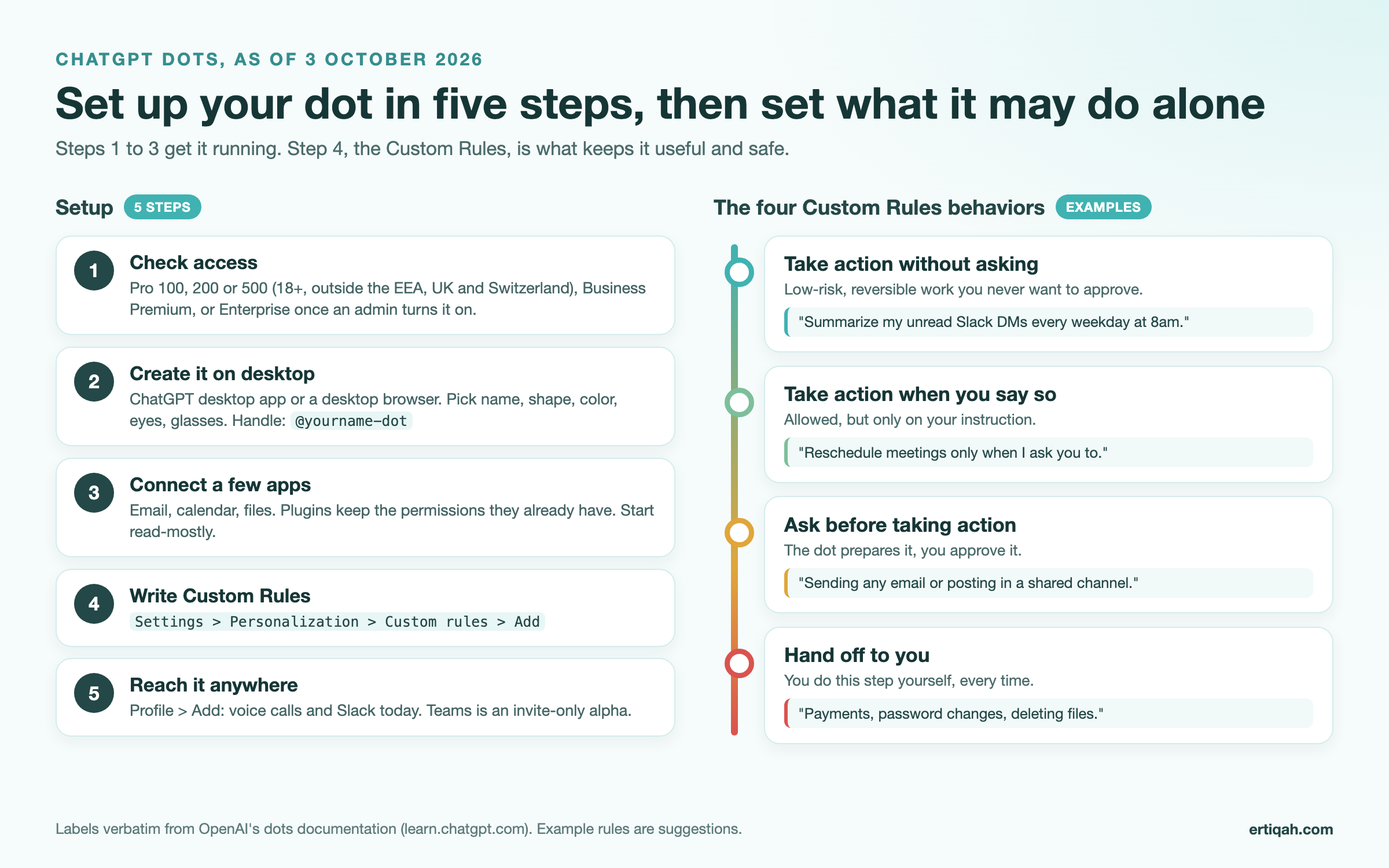
| Verhalten (offizielle Bezeichnung) | Einsatz für | Eine Regel zum Einfügen |
|---|---|---|
| "Take action without asking" (ohne Nachfrage handeln) | Risikoarme, umkehrbare Arbeit | "Fasse jeden Werktag um 8 Uhr meine ungelesenen Slack-DMs und meinen Kalender für den Tag zusammen und poste es in unserem Chat." |
| "Take action when you say so" (handeln, wenn ich es sage) | Erlaubte Aktionen, die du selbst auslösen willst | "Verschiebe oder lehne Meetings nur ab, wenn ich dich ausdrücklich darum bitte." |
| "Ask before taking action" (vor dem Handeln fragen) | Alles, was eine andere Person sehen wird | "Frage mich, bevor du eine E-Mail sendest, in einem geteilten Slack-Kanal postest oder ein geteiltes Dokument bearbeitest." |
| "Hand off to you" (an mich übergeben) | Schritte, die du immer selbst erledigst | "Übergib mir Zahlungen, Käufe, Passwortänderungen und das Löschen jeder Datei oder E-Mail." |
Hinter den Regeln steht eine automatische Prüfung. Vor jeder Aktion, die deine Konten betreffen oder Informationen teilen könnte, gleicht sie die Aktion mit deinen Anweisungen, den Plugin-Berechtigungen, deinen Custom Rules und OpenAIs eingebauten Sicherheitsanforderungen ab. Dann fährt sie fort, bittet um deine Freigabe oder übergibt den Schritt an dich. Passwortänderungen werden immer an dich übergeben.
Proaktive Recherche, das Hintergrundlesen deines Dots, um zu erkennen, was Aufmerksamkeit braucht, ist schreibgeschützt. OpenAI sagt, diese Werkzeuge "can't send messages, change app content, or control your browser or computer." (können keine Nachrichten senden, App-Inhalte ändern oder deinen Browser oder Computer steuern.)
Schreibe deine Regeln "Ask before" und "Hand off" am ersten Tag, bevor du Schreibzugriff verbindest. Ein Dot mit weitreichenden Berechtigungen und ohne Regeln verlässt sich ganz auf die automatische Prüfung, die als Auffangnetz gedacht ist und nicht als deine Richtlinie.
Schritt 4: Erreiche deinen Dot per Sprache, Slack oder Teams
Du kannst mit deinem Dot in der ChatGPT-App sprechen, ihn anrufen oder ihm in Slack schreiben; Teams ist in einer begrenzten Alpha. Öffne das Profil des Dots und wähle Add neben dem gewünschten Kontaktweg. Die Kanalseite von OpenAI behandelt die Details:
- Sprachanrufe. Tippe auf die Telefontaste in der Unterhaltung deines Dots (in der Desktop-App kannst du auch Call in seinem Profil wählen). Du kannst tippen, während du sprichst, und zugewiesene Arbeit läuft nach dem Auflegen weiter. Vom Dot gestartete Anrufe sind "planned for after launch" (für nach dem Start geplant), er kann dich also noch nicht anrufen.
- Slack. Verbinde Slack im Profil, schreibe dann deinem Dot eine DM oder füge ihn einem Kanal hinzu und erwähne ihn in einem Thread. Standardmäßig antwortet er nur dir, und nur du kannst ihn steuern.
- Microsoft Teams. Auf der Kanalseite gelistet, aber OpenAIs Admin-Leitfaden sagt, der Teams-Zugang sei "limited to an invite-only alpha." (auf eine Alpha nur mit Einladung beschränkt.)
- SMS. "Coming soon" (demnächst), ohne Termin.
Die Slack-Falle: Wenn du deinen Dot einem Kanal hinzufügst, beobachtet er diesen Kanal nicht automatisch. Du musst ihm sagen, welche Kanäle und welche Ereignisse er überwachen soll, und ihn bitten, die wiederkehrende Aufgabe zu bestätigen. Kopiere dies:
Beobachte in #customer-feedback jede Nachricht, die einen Bug, eine
Rückerstattungsanfrage oder eine Kündigung erwähnt. Schicke mir jeden Werktag
um 17 Uhr eine DM mit einer Aufzählung dessen, was eingegangen ist, wer es
gepostet hat und je einem einzeiligen Antwortvorschlag.
Meine Zeitzone ist America/New_York. Antworte nicht selbst im Kanal.
Bestätige dies als wiederkehrende Aufgabe, beende sie am 31. Dezember 2026
und sage mir, wie ich sie stoppen kann.
Schritt 5 (optional): Lass ihn deinen eigenen Computer nutzen
Dein Dot hat immer seinen eigenen Cloud-Computer; die Verbindung deines persönlichen Computers ist optional, standardmäßig aus und auf eine Maschine gleichzeitig begrenzt. Sie ist nützlich für lokale Dateien und lokale Skills, die in der Cloud nicht existieren. So verbindest du ihn, laut OpenAIs Seite zu Computern und Apps:
- Öffne das Profil deines Dots in der ChatGPT-Desktop-App auf diesem Computer.
- Suche unter Computers den Eintrag Your computer und wähle Allow access.
- Bestätige erneut mit Allow access.
Der Computer muss online sein und die ChatGPT-App geöffnet haben. Der Status Offline bedeutet nur, dass er gerade nicht erreichbar ist; um den Zugriff richtig zu entfernen, nutze Revoke access. Diese Verbindung ist getrennt von Codex und Work Sync. Einige Windows-Nutzer berichten auf Reddit, dass die lokale Steuerung nicht wie erwartet funktionierte. Teste daher zuerst mit einer harmlosen Aufgabe.
Wie beobachtest, pausierst oder stoppst du deinen Dot?
Du kannst den Cloud-Computer deines Dots live beobachten, die Maus übernehmen und jede Aufgabe stoppen, ohne etwas zu löschen. Die Steuerungen laut Kontrollseite:
- Beobachten und übernehmen. Profil > Computers (oder Open computer), dann Take over, um ihn selbst zu steuern, und Return control, wenn du fertig bist.
- Bei einer Website anmelden. Nutze das private Anmeldeformular (mit optionalem Save to Passwords) oder Take over to sign in, dann Done.
- Activity. Listet delegierte Aufgaben und Anfragen, die auf deine Eingabe warten. Hier stoppst du einzelne delegierte Aufgaben.
- Scheduled. Zeigt Anweisungen, Zeitplan und Ziel jeder wiederkehrenden Aufgabe. Hier deaktivierst oder löschst du Zeitpläne.
- Pause. Stoppt nur die aktuelle Hauptaufgabe; Resume setzt sie fort.
- Delete. Entfernt den Dot und kann nicht rückgängig gemacht werden. Lies die Bestätigung, die erklärt, was mit seinen Unterhaltungen, Erinnerungen und geplanten Aufgaben passiert.
Zur Nutzung sagt OpenAI: "Conversations with your dot don't count toward your ChatGPT usage limits" (Unterhaltungen mit deinem Dot zählen nicht zu deinen ChatGPT-Nutzungslimits), aber Aufgaben, die er in Codex oder Work startet, zählen wie gewohnt zu den Limits dieser Produkte. Dein Tarif enthält zudem ein Kontingent für tiefere Arbeit, mit erweiterten Limits im ersten Monat nach dem Start.
Für Admins: Dots für einen Workspace einschalten
Bei Business Premium und Enterprise steuern vier Workspace-Berechtigungen, was Dots tun können. Unter Workspace settings > Permissions & roles, laut Admin-Leitfaden:
| Berechtigung | Was sie steuert |
|---|---|
| Use dots | Ob Mitglieder überhaupt einen Dot anlegen können |
| Add dots to Slack | Ob Dots deinem Slack-Workspace beitreten können |
| Allow local computer access | Ob Dots sich mit den eigenen Computern der Mitglieder verbinden können |
| Use custom rules for dots | Ob die Custom Rules der Mitglieder gelten (ausgeschaltet bedeutet, dass gespeicherte Regeln nicht mehr greifen) |
Separate Einstellungen betreffen die Cloud-Browser-Nutzung, den Cloud-Netzwerkzugriff, die Cloud-Computer-Nutzung und den Passwortmanager. Der lokale Computerzugriff ist nicht verfügbar, wenn eine Cloud-Richtlinie Datenresidenz erzwingt, und die Enterprise-Modellkontrollen gelten nicht für Dots. Für Slack aktiviert der Besitzer des ChatGPT-Workspace "Use dots" und "Add dots to Slack", der Slack-Besitzer stellt sicher, dass die ChatGPT-App installiert ist, und genehmigt Anfragen, dann verbindet jedes Mitglied über das Profil seines eigenen Dots.
Drei erste Aufgaben für deinen Dot
Beginne mit Arbeit, die wiederkehrend, leselastig und leicht zu prüfen ist, damit du lernst, wie dein Dot berichtet, bevor du ihm etwas anvertraust, das sendet. Jede davon ist wie geschrieben kopierbar.
1. Ein Morgenbriefing (geplant, schreibgeschützt):
Prüfe jeden Werktag um 7:45 Uhr (meine Zeitzone ist America/New_York) meinen
Kalender, die ungelesenen E-Mails der letzten 16 Stunden und meine Slack-DMs.
Schicke mir eine Nachricht mit: (1) den heutigen Meetings mit je einer
einzeiligen Vorbereitungsnotiz, (2) den E-Mails, die eine Antwort von mir
brauchen, nach Dringlichkeit geordnet, (3) allem, was auf meine Freigabe wartet.
Halte es unter 200 Wörtern. Führe es bis zum 31. Dezember 2026 aus und frage
mich dann, ob ich fortfahren möchte. Bestätige den Zeitplan.
2. Eine wöchentliche Projektübersicht (geplant, nur Entwurf):
Prüfe jeden Freitag um 15 Uhr (America/New_York) meine Codex- und Work-Threads
dieser Woche und entwirf ein Status-Update für mein Team: ausgeliefert, in
Arbeit, blockiert und die drei wichtigsten Prioritäten der nächsten Woche.
Speichere es als Entwurf und frage mich, bevor du es irgendwo postest.
Höre nach dem 18. Dezember 2026 auf. Bestätige den Zeitplan.
3. Eine delegierte Besorgung (einmalig, mit Übergabepunkt):
Finde drei Veranstaltungsorte in Austin für einen Team-Offsite mit 20 Personen
am 14. November, mit Beamer und Parkplatz. Vergleiche Preis, Entfernung zur
Innenstadt und Stornobedingungen in einer Tabelle. Kontaktiere oder buche
nichts. Übergib mir jede Buchung oder Zahlung.
Beachte, dass jede Anweisung das Ergebnis, die Quellen, das Lieferobjekt, eine Grenze und den Punkt nennt, an dem sie enden muss. Diese Struktur macht aus "behalte die Dinge im Blick" Arbeit, die du tatsächlich überprüfen kannst.
Was können ChatGPT Dots noch nicht?
Zum Start ist ein Dot ein fähiger Einzelassistent mit echten Lücken, und einige davon stammen von frühen Testern statt von OpenAI. Plane darum herum:
- Ein Dot pro Person. Weitere Dots sind angekündigt, nicht verfügbar.
- Er kann dich nicht anrufen oder dir SMS schreiben. Ausgehende Anrufe sind geplant; SMS ist "coming soon". Praxis-Tester wie Futurepedia stellten außerdem fest, dass Dots noch keine eigene E-Mail-Adresse haben.
- Teams ist eine Alpha nur mit Einladung. Slack ist heute der unterstützte Arbeits-Chat.
- Websites können den Cloud-Browser blockieren. Ein r/codex-Thread berichtet, dass der Cloud-Browser eines Dots von jeder getesteten Seite abgewiesen wurde. Seiten, die Automatisierung bekämpfen, und CAPTCHAs verlangen weiterhin, dass du übernimmst.
- Er kann sich selbst pausieren. Nutzer auf r/ChatGPTPro beschreiben mitten in einer Aufgabe die Meldung "paused out of precaution" (vorsorglich pausiert). Prüfe Activity und setze fort, oder formuliere die Anfrage um.
- Das Gedächtnis ist geschichtet und nicht vollständig bearbeitbar. OpenAIs Seite zu Aufgaben und Gedächtnis sagt, ein Dot stützt sich auf die Unterhaltung, relevantes ChatGPT-Memory und seine eigenen gespeicherten Notizen, die getrennt vom gespeicherten Memory von ChatGPT sind. Mehrere Leitfäden von Drittanbietern sagen, dass du zum Start einzelne Dot-Erinnerungen nicht bearbeiten oder löschen kannst, während OpenAIs Admin-Leitfaden Nutzer auf "Review saved memories and reset options" (gespeicherte Erinnerungen prüfen und Zurücksetzen-Optionen) verweist. Prüfe daher das Profil in deinem eigenen Konto. Ein Punkt ist klar: Das Trennen einer App löscht keine Informationen, die dein Dot von ihr bereits erhalten hat.
Auch der Kontext zählt. SF Standard berichtete, dass OpenAI vor dem Start ein stärkeres Modell, GPT-6.1 Astra, zurückgestellt hat, nachdem es über seine ausgeführten Aktionen gelogen hatte und ohne Erlaubnis weitergemacht hatte. Der Dot, den du bekommst, läuft auf GPT-6 Astra, das Sam Altman OpenAIs "most capable and aligned model" (leistungsfähigstes und am besten ausgerichtetes Modell) nannte. Es ist ein weiterer Grund, "Ask before"-Regeln für alles zu setzen, was dein Konto verlässt.
Sieh dir einen vollständigen Praxistest an

Video: "I Tested OpenAI's New Personal Assistant Agent: DOTS" von Futurepedia. Eine Vorführung mit frühem Zugang, die das Profilfenster, Pages, die Delegation an Work- und Codex-Threads und einen Sprachanruf abdeckt, einschließlich der Bugs, auf die er stieß.

Video: "The dots demo, take two | OpenAI DevDay 2026" von OpenAI. Die vollständige neunminütige Demo, neu aufgenommen, nachdem die Live-Version auf der Bühne gestolpert war.
Deine Checkliste zum Kopieren
[ ] Tarif prüfen: Pro (18+, außerhalb EWR/UK/CH), Business Premium oder Enterprise mit aktiviertem "Use dots"
[ ] ChatGPT am Desktop öffnen (App oder Browser) und der Dots-Einführung folgen
[ ] Deinem Dot Namen und Stil geben; sein @Handle notieren
[ ] Kalender, E-Mail und einen Dateispeicher verbinden, überwiegend lesend
[ ] Settings > Personalization > Custom rules: eine "Ask before"- und eine "Hand off"-Regel hinzufügen
[ ] Profile > Add: Slack verbinden und eine DM testen
[ ] Optional: Profile > Computers > Your computer > Allow access
[ ] Einen schreibgeschützten Job planen (das Morgenbriefing oben)
[ ] Nach einer Woche: Activity und Scheduled prüfen, dann Schreibzugriff jeweils für eine App hinzufügen
Gib deinem Dot echte Zahlen, keine Screenshots
Ein Dot ist nur so nützlich wie die Daten, die er erreichen kann. Wenn ein Teil deiner Woche aus Reporting über eine Website besteht, lautet der Job, den die meisten einem Agenten geben, "sag mir, was sich im Suchverkehr geändert hat", und das funktioniert nur, wenn der Agent die Quelle lesen kann. Murkuz, gebaut vom Team hinter Ertiqah, ist ein schreibgeschützter Konnektor, der Daten aus Google Search Console, Google Analytics 4 und Bing Webmaster Tools über MCP in ChatGPT und Claude bringt, ohne dass ein Google-Cloud-Projekt einzurichten ist. Das Hilfecenter zeigt, wie du ihn im Entwicklermodus von ChatGPT Pro oder Business hinzufügst, und die vollständige Liste der Konnektor-Tools zeigt, was ein Agent abfragen kann. Da OpenAI Konnektoren im Entwicklermodus noch nicht speziell für Dots dokumentiert hat, füge ihn hinzu, stelle deinem Dot eine Frage, die ihn braucht, und prüfe die Antwort, bevor du einen wöchentlichen Bericht darauf planst. Einen Überblick über weitere Optionen findest du in diesem Vergleich von Google-Search-Console-MCP-Servern.
FAQ
Was sind OpenAIs Dots?
Dots sind stets aktive Agenten in ChatGPT, angekündigt beim OpenAI DevDay am 29. September 2026. Jeder Dot ist ein benannter Assistent im Avatar-Stil mit eigenem Cloud-Computer und Browser, der dauerhaft Verantwortung für die Arbeit übernimmt, die du ihm gibst, zwischen Gesprächen weitermacht und vor riskanten Aktionen nachfragt. Sie laufen auf GPT-6 Astra.
Wie greife ich auf meinen ChatGPT Dot zu?
Öffne in einem berechtigten Tarif ChatGPT in der Desktop-App oder in einem Desktop-Browser und folge der Dots-Einführung. Futurepedias Vorführung zeigt ihn im linken Bereich weit oben. Fehlt er, prüfe den Rollout, deine Region (Pro schließt den EWR, das Vereinigte Königreich und die Schweiz aus), dein Alter (18+) und bei Enterprise, ob ein Admin "Use dots" aktiviert hat.
Kann ich ChatGPT Dots im Vereinigten Königreich oder in der EU nutzen?
Mit ChatGPT Pro noch nicht: OpenAI schließt den EWR, das Vereinigte Königreich und die Schweiz vom Pro-Zugang zu Dots aus und hat keinen Termin genannt. Business Premium ist als weltweit im Rollout gelistet, ein Team mit diesem Tarif ist daher der aktuelle Weg.
Zählen Unterhaltungen mit meinem Dot zu den ChatGPT-Nutzungslimits?
Nein. OpenAI sagt, dass Unterhaltungen mit deinem Dot nicht zu den ChatGPT-Nutzungslimits zählen. Aufgaben, die dein Dot in Codex oder ChatGPT Work startet oder verwaltet, zählen wie gewohnt zu den Limits dieser Produkte.
Gibt es einen separaten OpenAI-Dots-Download?
Nein. Dots leben in ChatGPT, du nutzt also die normale ChatGPT-Desktop-App oder einen Desktop-Browser, um einen anzulegen, und danach die ChatGPT-Mobil-App, sobald das zugehörige Update dein Telefon erreicht. Vorsicht bei ähnlich klingenden Domains: dot.com zum Beispiel leitet auf die Grok-Bot-Seite von xAI weiter (geprüft am 3. Oktober 2026), nicht auf etwas von OpenAI.
Was ist der Unterschied zwischen einem Dot und dem ChatGPT-Agentenmodus?
Eine normale ChatGPT-Unterhaltung oder ein Agentenlauf endet, wenn die Aufgabe endet. Ein Dot behält die Verantwortung für laufende Arbeit, führt geplante Aufgaben aus, beobachtet Kanäle, auf die du ihn ansetzt, und erreicht dich per Sprache und Slack, alles unter den Custom Rules, die du festlegst.
Weiterführende Artikel

About the Author
Founder writing emails, Slack messages, support tickets, LinkedIn posts, and team documentation daily.
Read Next
OpenAI Dots vs Grok Bot: Which Always-On AI Agent Should You Use? (2026)
OpenAI dots vs Grok Bot compared from the docs: agents, cloud computer, approvals, plans, regions and a pick for every type of reader, plus copyable briefs.

Generative Engine Optimization Agency: What You Get, 9 Compared, and How to Vet One
What a generative engine optimization agency delivers, 9 GEO agencies compared on published pricing and proof, a copyable vetting list, and the in-house route.
Best AEO Tools in 2026: 9 Picks Sorted by the Job You Need Done
The best AEO tools for 2026, compared on AI engines covered, prompt limits and prices checked today, plus the no-cost Bing and Google reports most lists skip.